

編輯:摩托羅拉刷機教學
適用於 MZ600、MZ601、MZ602、MZ603、MZ604、MZ605、MZ606 全系列。刷機有風險,操作請細心。
這篇把 XOOM 改機的四個階段整理在一起:認識模式、解鎖、刷入 Recovery 與 Root,最後是卡刷第三方 ROM。
刷入 Recovery 與 RSD 線刷,都必須先進入 Fastboot 模式。
進入方式:任何狀態下長按音量 + 和電源鍵;或關機後開機,當摩托羅拉 M 字出現時按「音量減」,就會進入三模式選擇介面。用音量上下鍵切換,預設為 Android Recovery,再按「音量減」可在 Recovery / RSD / fastboot 之間循環切換;選好後按「音量加」確認進入(此畫面中音量加代表確認)。
先安裝最新版 JDK(Java 開發套件),到 Oracle 官網下載安裝即可。這是後續工具運行的必要環境。
接著下載:最新 USB 驅動 與 fastboot 檔案(含 Recovery)。
在關機狀態下同時按住「音量減」與「電源鍵」開機,即可快速進入 fastboot。開機後長按音量下,直到出現「starting fastboot protocol support」,即代表進入完成。接好數據線,確認電腦能正確辨識裝置。
把解壓好的 fastboot 檔案複製到 C 槽根目錄,按住電腦鍵盤的 Shift 鍵並按右鍵,選擇在此開啟命令列視窗。
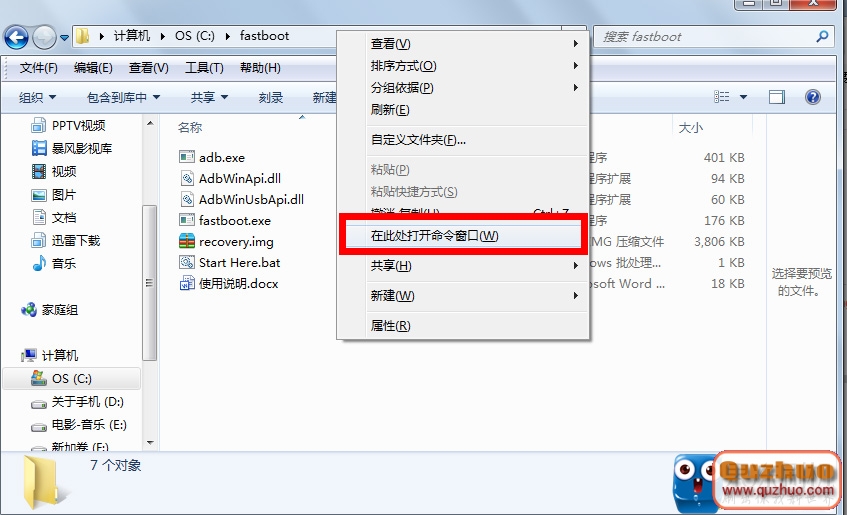
輸入並執行:fastboot oem unlock,這時機器上會出現多段英文提示,請依序操作:
・按一下音量減(最後一行的 cancel 會變成 I Accept)
・按一下音量加(出現下一段英文)
・再按一下音量減(最後一行 cancel 變成 Yes)
・再按一下音量加(開始 formatting UDA,接著 rebooting)
注意:在 rebooting 時機子會暗下來,這時請馬上按住「音量減」,機子就會再次進入 fastboot 模式。部分機型這個過程較慢,與機型有關,稍等即可,重啟完成後再進入一次 fastboot 模式。
在 DOS 視窗中依序輸入:
・fastboot flash recovery recovery.img(看進度條跑完即成功刷入)
・fastboot reboot(機器會自動重啟)
重啟過程中,當摩托羅拉紅色大 M 字出現時按「音量減」,會預設進入 Android Recovery 選擇模式;用音量減選定模式、音量加確認。這次我們要進入的是剛刷好的新 Recovery——你會發現介面變得更漂亮、功能也更豐富。
至此,解鎖與刷入 Recovery 都已完成。
剛刷好的系統裡塞滿用不到的程式,想移除就得先取得最高權限(等同電腦的管理者身分)。
1. 下載 4.0 ROOT 附件包並解壓到單一資料夾,方便操作。
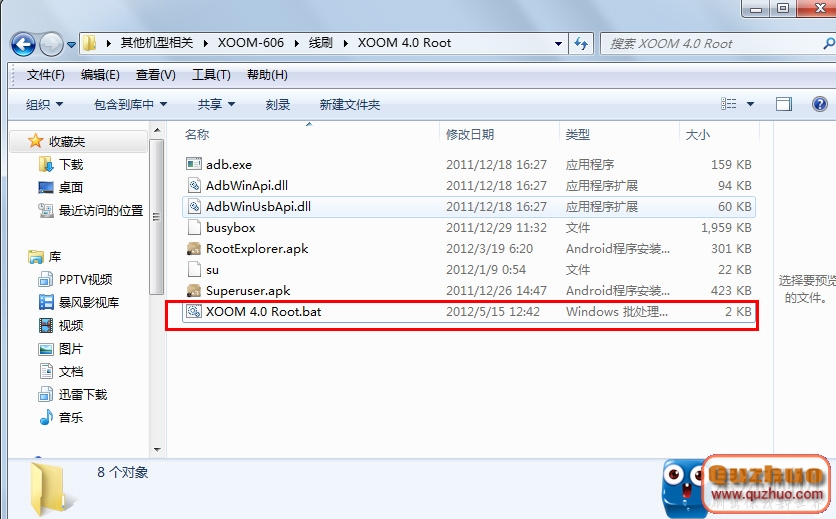
2. 確認平板已透過數據線連上電腦,雙擊執行黃框中的檔案。
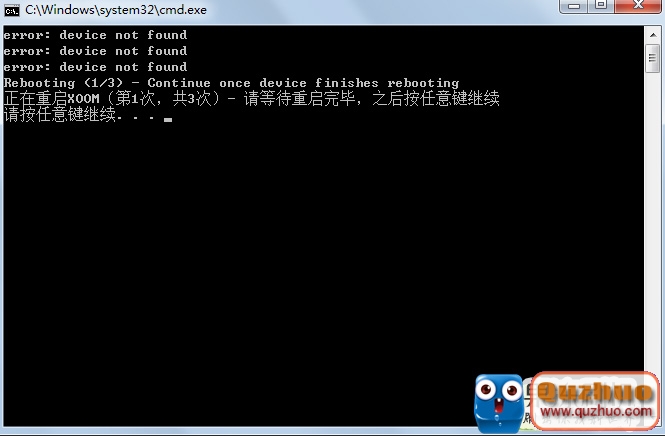
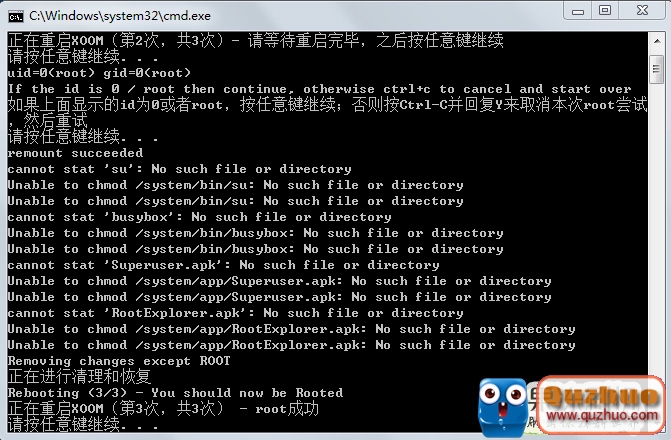
3. 打開解壓後的資料夾,執行 XOOM 4.0 Root.bat,依 DOS 視窗提示操作三次。每次都要等系統自動重啟並進入桌面後,再進行下一個動作。最後一次重啟後,DOS 視窗會提示已成功。
主選單:
・reboot system now:重啟系統
・apply sdcard:update.zip:使用 SD 卡根目錄的 update.zip 更新
・wipe data/factory reset:清空 data 分割區並恢復原廠設定(雙清 1)
・wipe cache partition:清空 cache 分割區(雙清 2)
・install zip from sdcard:從記憶卡選擇檔案更新
・backup and restore:備份與還原
・mounts and storage:掛載與儲存
・advanced:進階
・power off:關機
install zip from sdcard:apply sdcard:update.zip/choose zip from sdcard/toggle signature verification(切換簽名驗證)/toggle script asserts(切換腳本檢查)
backup and restore:Backup/Restore/Advanced Restore
mounts and storage:掛載 system/data/cache/sd-ext 分割區;格式化 boot/system/data/cache/sdcard/sd-ext;掛載 USB storage(把記憶卡當隨身碟)
advanced:Reboot Recovery/Wipe Dalvik Cache/Wipe Battery Stats/Report Error/Key Test/Partition SD Card/Fix Permissions
操作鍵:音量 +/- 移動游標,home 鍵確認,電源鍵返回上一層。
任何界面下長按音量 + 和電源鍵,紅色大 M 字出現時按「音量減」進入模式選擇,用音量減選、音量加確認,進入新的 Recovery。
在 Recovery 中音量鍵負責移動游標,電源鍵為確認。
1. 雙清(選 Yes)
・wipe data
・wipe cache
2. 刷入 ROM
・install zip from zip file → choose zip file from sdcard(記憶卡)
・install zip from zip file → choose zip file from internal storage(機內儲存)
兩者依你的壓縮包實際存放位置選擇。
3. 重啟
進度完成後會自動回到初始畫面,選擇 reboot now 重啟裝置,之後依提示完成初始化設定即可。
・刷機前務必先做一次備份(backup),นี而且建議把備份複製到電腦保存。
・解鎖與刷 Recovery 都會清除資料,重要檔案請先移出。
・ROM 必須選擇與你的 XOOM 型號相符的版本,跨型號刷入極易變磚。
・若開機失敗,可回到 fastboot 用官方 SBF 底包還原。
 MOTO XT701 App2SD 詳細圖文教學
先把需要用到的附件都下載好,並確認自己的 ROM 版本。(註:除了 gdisk_sd.rar 與 sufbs.apk 一定要下載外,2.1 版 ROM 的用戶請另外下載
 摩托羅拉 MB525+/Defy+ MIUI V5 11.1 官版精優 ROM
這是為 MB525+/Defy+ 製作的 MIUI V5 11.1 官版精優 ROM,主打「輕應用」嘗鮮體驗,含上百項修復與優化,並針對觸控做了調整。 主要改動 輕度精
 Moto ME722(里程碑 2/Droid2)刷機教學:WIPE、底包與中文包實作
MOTO 已經走過三代產品,手上還留著 ME722 的使用者仍不少。以下分享 ME722 里程碑 2 的完整刷機流程。 所需軟體 RSD 刷機工具、USB 驅動、底包、
 摩托羅拉 XT894 4.04 取得 Root 權限教學
XT894 在 4.04 版本下取得 Root,工具本身很直覺,重點在於「嚴格照著工具列出的每一項執行」,跳過任何一步都可能導致這次失敗。 步驟一:開啟 USB 除錯 進