

編輯:摩托羅拉刷機教學
MT870 線刷底包這件事,真正需要enses carefully 的其實只有三個地方:SBF 檔路徑、進刷機模式的按鍵時機,以及是否要 wipe。以下把每個環節都拆開寫。
下載後解壓到一個你找得到的地方(例如 D 槽根目錄)。解壓後會得到一個副檔名為 SBF 的檔案。以 59 版官方包為例,檔名類似「1FF-arowana-user-2.3.5-04.30.59-60-release-keys-signed-ChinaMobile-CN.sbf」,大小約 500MB(RAR 壓縮後約 200MB)。
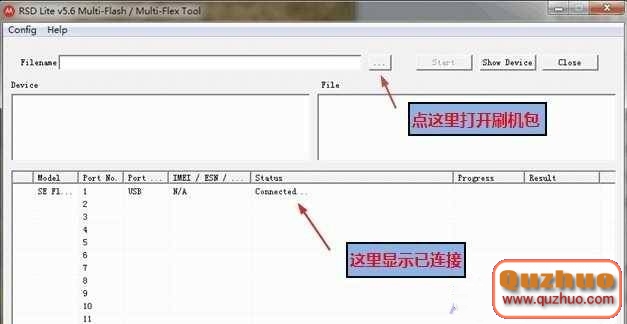
安裝好 RSD 後桌面會產生圖示,點開程式,在第一行 Filename 右側點擊「…」按鈕,找到剛才解壓的 SBF 檔並選定。
把 MT870 關機,然後按住音量上鍵不放,再按電源鍵。螢幕會先顯示 Fastboot,接著顯示「Starting RSD protocol support」,即可放手。
注意:做這一步時,MT870 不要連接數據線,否則進不去。
這時再插上線。若你剛裝完驅動,右下角會跳出辨識 USB 裝置的提示,稍待片刻驅動安裝完成後,RSD 中會顯示 Connected(已連接)。
一切就緒後,點擊 RSD 上的「Start」。刷機過程中進度會從 1% 到 100% 跑三遍:
・第一次:拷貝檔案,非常快。
・第二次:實際寫入,較慢。
・第三次:重啟後逐項就緒。
第三次 100% 之後,手機就會正常重啟,通常代表升級成功。
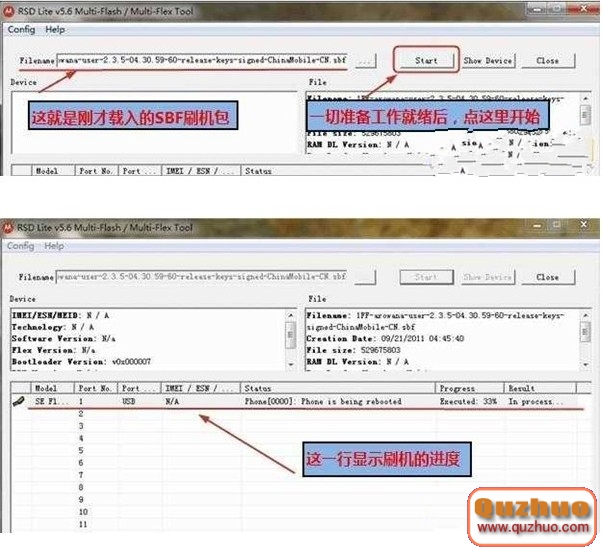
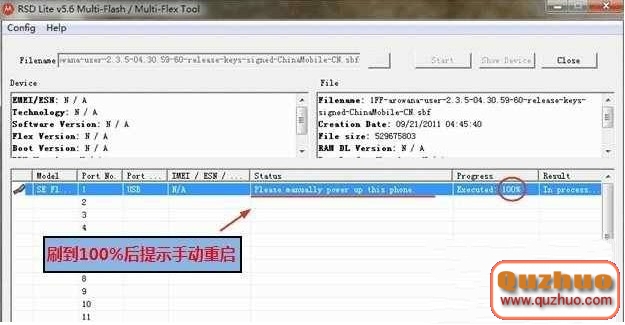
此時 RSD 中 Result 顯示「In Process」、Progress 顯示「Executed 100%」、Status 提示「Please manual power up this phone」(請手動重啟手機)。拔下線,關機後正常開機即可。
之後可進入手機「系統設定 → 關於手機」查看系統版本或核心版本,確認是否已是你要的版本。
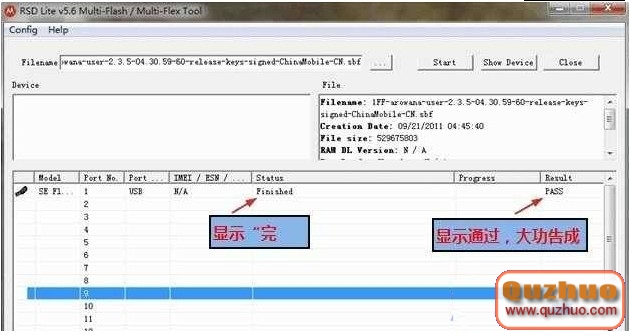
不少教學會說此時不要關 RSD,關機後(部分機型要拔電池)再按音量鍵加電源鍵重進刷機狀態、用數據線連回電腦,把 1~4 步再做一次,RSD 才會在 Result 欄顯示 PASS。
個人經驗是:那只是進度狀態的顯示,做不做都不影響結果。我當時沒做,正常使用一段時間後才補做,RSD 也確實顯示 Pass。若你個性謹慎,補做一次讓自己安心也無妨。
Wipe 就是「擦除、清除」。在手機上做 wipe,是在刷機前後把系統中的東西清一遍,以提高成功率;代價是已安裝的程式、通訊錄等全都會被清掉,等同恢復原廠狀態。
其實不做 wipe 通常也沒問題。我當時沒做:刷 59 之前已用官方更新包升到 59、也 Root 過並停用了一些系統程式。官方 OTA 升級後總可用記憶體不變,仍只有 371M;而線刷 59 可以拿到 387M,為了這 16M 我又線刷了一次,果然成功。而且刷完之後,先前停用的系統程式依然是停用狀態、原本裝的一堆軟體也都在——這正是不做 wipe 的好處。唯一失去的是 Root 權限,所以我又重新 Root 了一次。
換句話說,刷機前不必 wipe,可以省下大量重裝軟體與重建通訊錄的時間。大部分情況下都不需要。
如果你把手機弄得很亂,或運氣特別差、刷機失敗了,就需要 wipe 一下再重刷。做法是:
・按住音量下鍵不放,再按電源鍵,手機第一行顯示 Fastboot。
・此模式下繼續按音量下鍵可切換各種模式,直到顯示 Entering Android Recovery,按音量上鍵確認。手機會顯示「Entering Android Recovery Mode」,接著出現三角形加小機器人;此時同時按音量上鍵與下鍵,即進入 Recovery 選單。音量上下鍵切換、電源鍵確認。
・若手機無法正常開機或卡住,在此選擇 wipe data/factory reset → Yes 即可,效果與設定選單中的「恢復原廠設定」相同。
・SBF 檔路徑與檔名避免中文。
・進刷機模式時先不要接線。
・刷機途中絕不帶拔線、不讓電腦斷電。
・不趕時間的話,不 wipe 反而更省事。
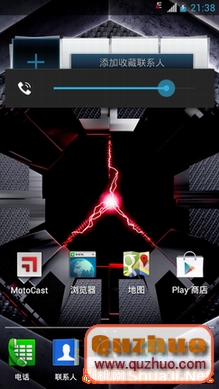 摩托羅拉 XT910 歐版 4.1.2 最終穩定版 漢化優化精簡 ROM
這是為歐版 XT910 製作的 4.1.2 最終穩定版漢化優化精簡 ROM,經過最終調校後發布,採 BMM 備份還原法刷入。 最大優勢:不升級 CDT,歐版/亞太/港版都
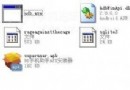 摩托羅拉 ME722 國行與 2.3.4 Root 教學
ME722 預裝應用較多,取得 Root 後可移除不需要的系統程式。 國行版 Root 先安裝 MOTO 驅動,下載國行版 Root 工具並解壓。 將 superuse
 A1200E 41P AP 刷機包(支援小明全版本)
這是 A1200E 的 41P AP 刷機包,支援小明的所有版本。 這個包的特點是速度快、精簡,並且帶分區。老實說,分了區才能真正把效能發揮到極致。 分區最多只能分成三區
 智能安卓手機摩托XT800 ROOT教程圖文並解
摩托XT800是搭載Android 2.0的智能手機,至今仍保有高人氣。這裡提供的XT800 ROOT教程寫得相當細,整合了多方資料整理而成,目標是讓你順利取得權限、完成