

編輯:魅族刷機教學
刷機之前,先搞清楚哪些資料會消失,比急著按下去重要得多。
1. M8 刷機會一併格式化這些內容:電話簿、短信、通話記錄、日曆事件、鬧鐘、黑名單、快速撥號設定、輸入法詞典,原本安裝的軟體也會全部消失(綠色軟體實際檔案仍留在 DISK 內可用,只是桌面圖標沒了,建議先用優化精靈這類工具把圖標備份起來)。
2. M8 的 DISK 相當於系統盤以外的空間,刷固件時 DISK 裡的東西不會消失。可以把返回手勢、破解補丁、RMVB 解碼補丁這類常用檔案放在 DISK 裡別刪,省得每次刷完都要重新拷貝。
3. 電量不能太低,否則容易導致刷機失敗。
4. 既然第一項的資料會消失,第一步就是備份。
先點擊「設定」,進入系統後選擇「資料備份」選單,點擊備份並等待完成。備份好之後你會看到一個以日期命名的資料夾,最新的排在最上面。
接著把網上下載的 M8 固件放進機器:用 U 盤模式把 xip.bin 複製到 DISK,不要用同步模式。務必放在 DISK 根目錄下,檔名不可更動,一定要是小寫的 xip.bin;若下載到的是 rar 壓縮檔,請先解壓再複製。
1. 關機。
2. 同時按住音樂鍵與開機鍵,要按壓一段時間,直到出現 enter upgrade mode 字樣,否則會直接開機。
3. 點擊 upgrade 進入升級。畫面會用英文提示過程中會遺失程式、要保持電量、不能斷電,確認後直接按 upgrade。接著進度條會開始跑動,初期可能較慢,耐心等,千萬不要斷電。
如果一開始就提示找不到固件,代表檔案有問題或放錯位置,直接按 Restart 重啟,從複製檔案那步重做。
4. 進度條跑完即升級完成,點擊 restart 重啟機器。
5. 重啟後把剛才備份的內容還原:設定 → 系統 → 資料備份 → 選中備份時間點 → 恢復,完成後再重啟一次。
6. 最後重新安裝其他軟體即可。
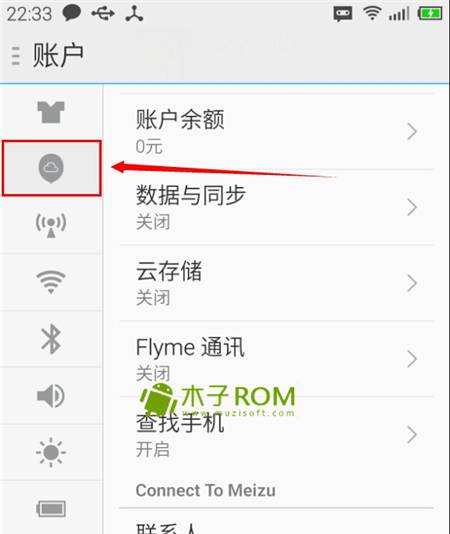 魅族 MX4 開啟 ROOT 教程
好不容易等到心愛的魅族 MX4,卻不知如何開啟 ROOT?其實 MX4 本身就具備 ROOT 權限,只是預設未開啟。本篇就教你如何啟用它。魅族 MX4 開啟 ROOT 教
 魅族 MX4 官方刷機升級教學
魅族 MX4 憑藉精致外觀與媲美 iPhone 的體驗深受機友喜愛,但當官方推送新固件,或系統出問題需要重刷時該怎麼辦?本篇就教你如何為 MX4 刷機升級。首先要了解,M
 魅族M9刷機教學:線上更新流程圖解
魅族M9是魅族自主研發的旗艦機型,2010年12月16日發表,2011年1月1日正式上市,也是當時少見的多點觸控國產智能手機。以下整理它的線上更新做法。 注意事項: 1.
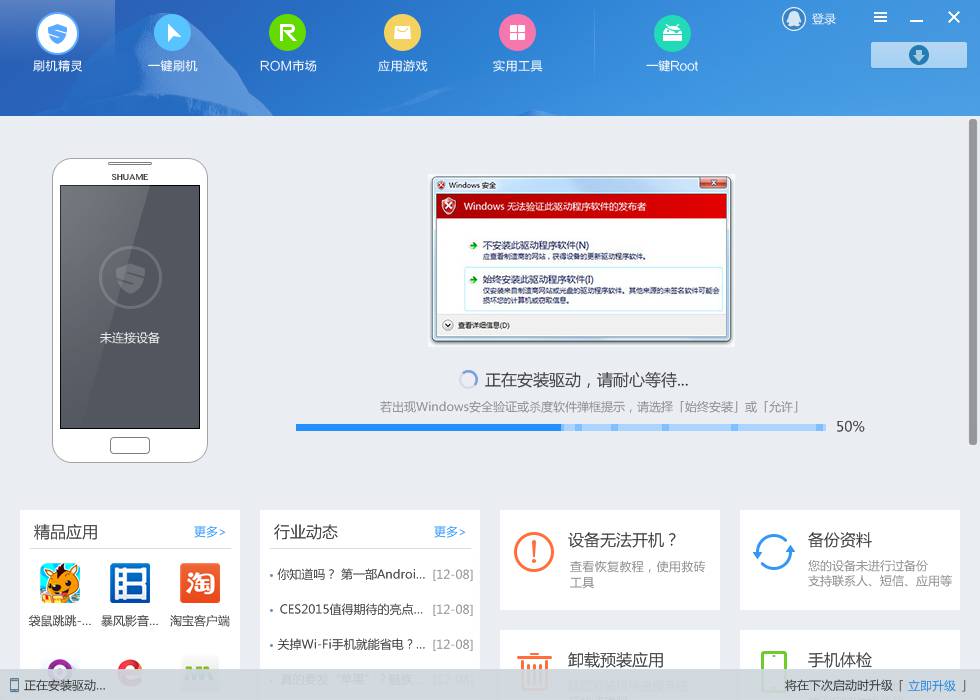 魅族 MX4 刷 Recovery 教學
手機系統不夠好看?也許有人會建議你刷個 MIUI 之類的第三方系統,還能隨意換主題。話說得容易,但刷機得先刷第三方 Recovery 才能刷第三方 ROM。本篇就教大家一