

編輯:OPPO 刷機教學
OPPO Find 7 的升級思路與其他 OPPO 機型大同小異:絕大多數情況下都靠 Recovery(康復模式)完成,差別只在於各機型要刷入的官方升級包不同,極少數機器的 Recovery 介面略有差異。論壇裡仍有不少新手摸不著頭緒,所以這篇就把 Find 7 的完整升級步驟一次講清楚。
先說一個重點:這套流程同樣能拿來救磚。如果手機已經進不了系統,就必須借助外置 SD 卡——把下面的固件升級包下載好放進記憶卡,插回手機,再照後面的步驟刷入即可。
一、升級前的準備
1. 下載對應的官方原版固件升級包,先存到電腦上。
2. 準備一條能正常傳輸的 USB 數據線,確保手機可以連上電腦,目的是把升級包複製進手機。
3. 備份重要資料,尤其是短信、聯絡人這類一鍵刷掉就找不回來的內容。
4. 電量至少保留 40% 以上。切記:不要一邊充電一邊刷機。
二、正式開始升級
1. 先確認電量足夠,這是前提。
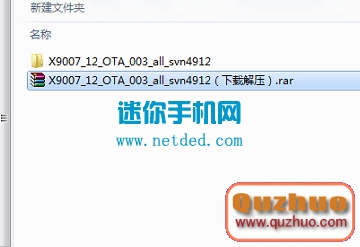
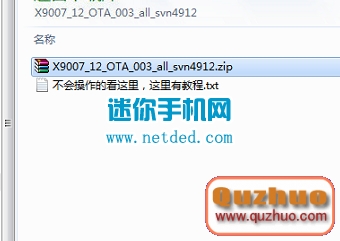
2. 在電腦上解壓下載好的 rar 檔案,找到裡面的 zip 升級包(這個 zip 不要再解壓),直接複製到手機儲存空間的根目錄,建議放在內置儲存卡根目錄下最好找。若是為了救磚,就把 zip 放進外置 SD 卡再插回手機。
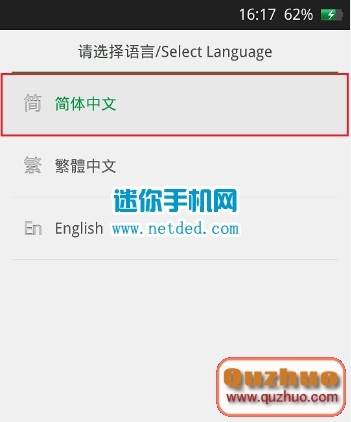
3. 手動關機,然後同時長按【電源鍵】+【音量下鍵】,直到進入 Recovery 模式,選擇【簡體中文】。
4. 接著選【清除數據和緩存】→【清除用戶數據和緩存】,等它跑完。
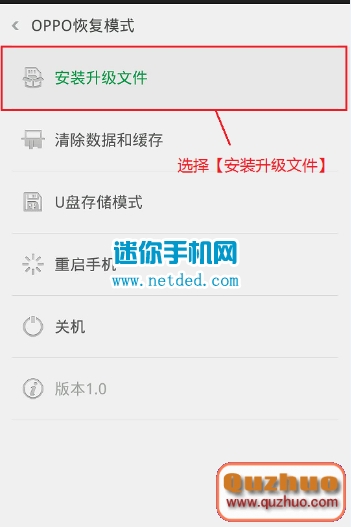


5. 回到主選單,選擇【安裝升級文件】。
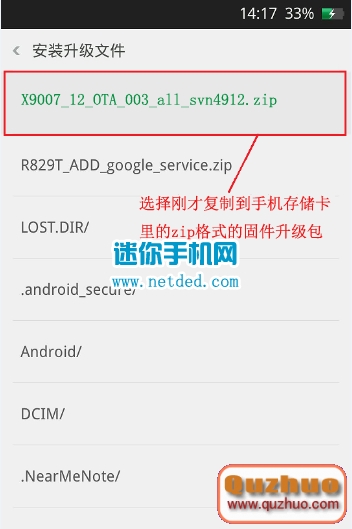
6. 找到剛才放進儲存卡根目錄的那個 zip 升級包,按確定,安裝就開始了。這一步需要一點耐心,中途不要斷電。
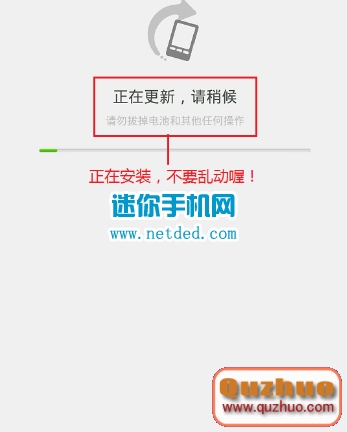
7. 安裝完成後,畫面會提示重啟或繼續安裝下一個包。
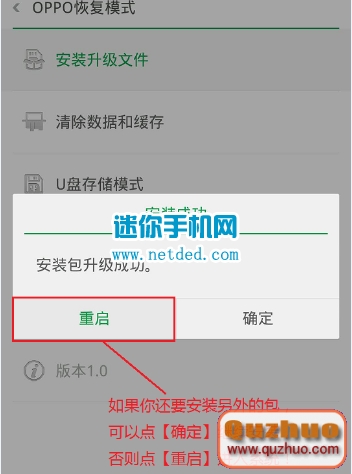
8. 選擇重啟,第一次開機時間會偏長,屬於正常現象,耐心等它進桌面就好。
 OPPO R819T 刷回官方與救磚圖文教學
事前準備 1、一台 OPPO R819T 手機 2、1G 以上容量的儲存空間 3、建議電量在 30% 以上 4、官方固件下載:R819T_11_A.06_OTA_006_
 OPPO N1 怎麼裝卡?SIM 卡正確安裝圖文步驟
剛拿到 OPPO N1 卻不知道卡該往哪插?這裡把正確的裝卡流程用圖文寫清楚,照著做就不會弄反。 【OPPO N1 裝卡圖文教程】 先講規格:N1 採用 Micro SI
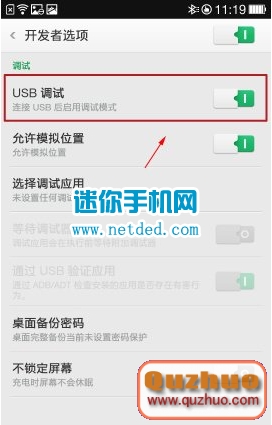 OPPO Find 7開啟USB除錯的方法
OPPO Find 7在Android 4.2之後隱藏了開發者選項,因此USB除錯不會直接顯示在設定中。若要開啟,需先讓開發者選項重新出現。開啟步驟進入設定,點擊關於手機
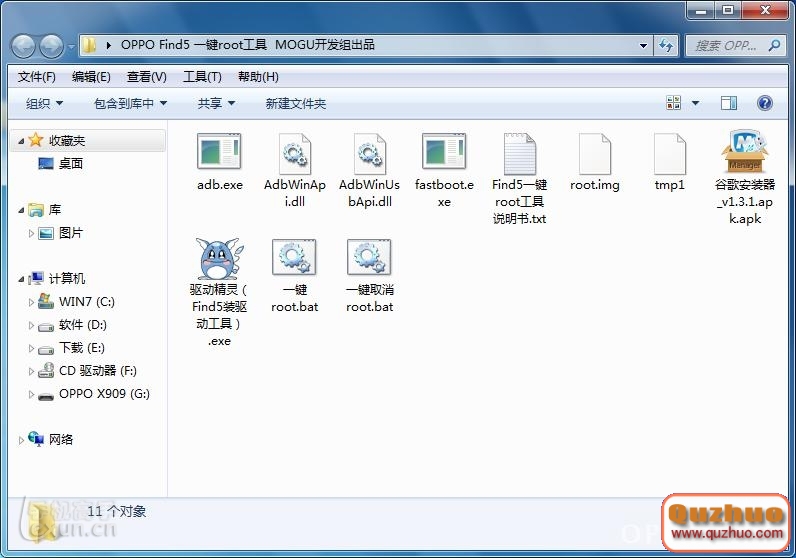 OPPO Find5 一鍵 ROOT 圖文教學與注意事項
一鍵 ROOT 工具下載:點擊下載 注意事項 1. 使用該工具約 2 分鐘即可完成 ROOT 2. 為方便後續使用,包內附