

編輯:OPPO 刷機教學
說到刷機,三星、HTC 這類熱門安卓機的操作大家大概都摸熟了。那國產的 OPPO Finder X907 又是怎麼一回事?流程跟我們熟悉的機型一樣嗎?下面就把 X907 的刷機步驟拆開來講。
1. 裝驅動。進手機設定,在開發者選項中勾選「USB 偵錯」,返回後用數據線接電腦,系統會提示安裝驅動。為求保險,建議用第三方工具輔助(推薦豌豆我每天用這個)。
2. 刷入第三方 Recovery,這是最關鍵的一步——只有換上第三方 Recovery,之後才能自由刷各種修改版 ROM。下載 X907 專用的 roppo-finder-recovery.exe,拔掉數據線,關機後按電源鍵開機,一出現 Finder 畫面立刻按住【音量上鍵】約 10 秒不鬆手,手機會停在 Finder 介面;此時再用數據線連上電腦,雙擊剛才下載的 exe,依提示操作直到 Recovery 刷入成功。
特別注意:第一次刷,或原本用的是官方原版包,刷完 Recovery 後千萬不要直接重啟。最後一步會有提示,要先按住音量下鍵進入新的 Recovery,把事先準備好的第三方 ROM 刷進去,之後再重啟。否則一重啟,Recovery 又會被還原回官方版本。所以刷 Recovery 之前,最好先把第三方 ROM 包下載好放進記憶卡。
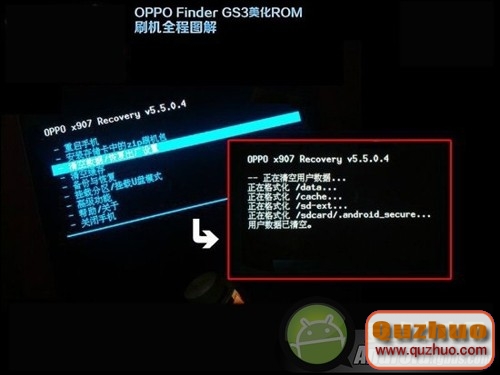
OPPO Finder X907 刷機教程 超詳細的刷機教程
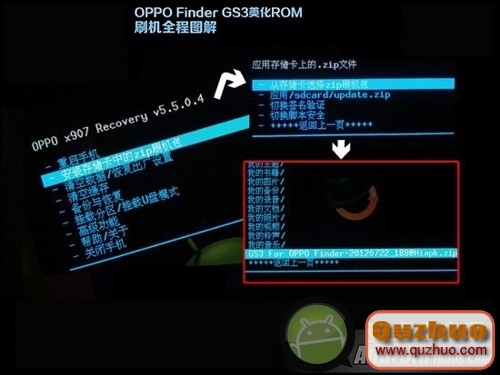
OPPO Finder X907 刷機教程 超詳細的刷機教程
3. 透過 Recovery 正式刷機。把要刷的 ROM 包複製到手機 SD 卡根目錄,關機後同時按【音量上鍵】+【電源鍵】進入 Recovery。
進入後的操作邏輯是:音量上鍵=往上移,音量下鍵/選單鍵=往下移,電源鍵/小房子鍵=確認,返回鍵=回上一層。第一次刷機先把游標移到「恢復出廠設定」→「刪除全部使用者資料」清空數據,再移到「選擇更新」→「從 SD 卡選擇升級包」,找到你的 ROM 包並確認,等它跑完提示完成即可。至此 X907 的刷機流程全部結束。
 OPPO Find 5 刷機圖文教學(附詳細操作影片)
OPPO Find 5 零售版已於 1 月 29 日上午 10 點正式開賣。既然機器到手,接下來要面對的問題自然是刷機與固件升級。這裡整理了 Find 5 的完整刷機步驟
 OPPO X907(Finder)MIUI V5 4.1 ROM 刷機包介紹與已知問題
這裡要推薦的是一款專為 OPPO X907(Finder)製作的第三方 ROM:採用 Android 4.1.2 版本,以官方 MIUI V5-3.3.29 開發版為基礎
 OPPO N1T 刷回官方系統與救磚教學
事前準備 1、一台 OPPO N1T 手機; 2、一張 1G 以上容量的 SD 卡; 3、建議電量在 30% 以上; 4、官方固件下載:N1TROM_12.A.01_00
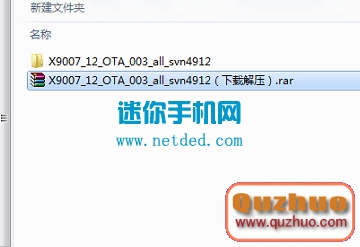 OPPO Find 7 系統升級圖文全流程教學(含救磚用法)
OPPO Find 7 的升級思路與其他 OPPO 機型大同小異:絕大多數情況下都靠 Recovery(康復模式)完成,差別只在於各機型要刷入的官方升級包不同,極少數機器