

編輯:OPPO 刷機教學
特色:
1. 全觸屏操作,減少實體鍵的耗損
2. 刷各類第三方 ROM、ROOT 包都很順手
3. 相容官方 ROM 包
4. 支援完整備份
5. 進入 Recovery 後自動雙重掛載(U 盤模式與 Recovery 下都能讀取記憶卡)
6. 誤刪檔案時也能用來找回
【強烈建議】:若手機已 ROOT,請用 RE 管理器進到 system/etc,把 install-recovery.sh 刪掉,這樣重啟後就不會被還原成官方 recovery。
刷入方法
1. 下載附件:一鍵刷入-觸屏版.zip(6.64 MB)
2. 解壓到 cmd 所在的執行目錄,一般為:C:\Documents and Settings\Administrator
不確定位置的話按 win+R,輸入 cmd 後回車,跳出視窗顯示的路徑就是執行目錄
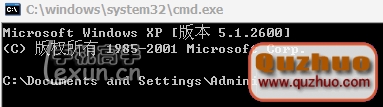
3. 把驅動裝好,直接裝豌豆莢這類工具即可,它們會自動處理,連上手機後關掉程式。
4. 雙擊「一鍵刷入-觸屏版」裡的「一鍵刷入.bat」,之後依程式提示操作。
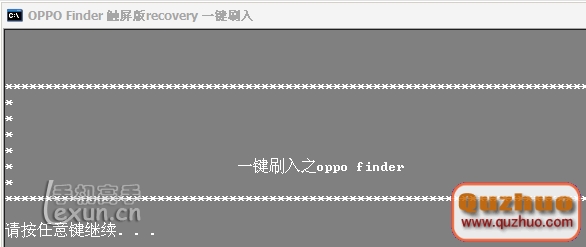
強烈建議:刷完 recovery 後手機會自動重啟,這時立刻按住音量減(別拔數據線,要快),
這樣第三方 recovery 才不會被還原,
若直接開機,recovery 就會被覆蓋回去,得重新刷一次。
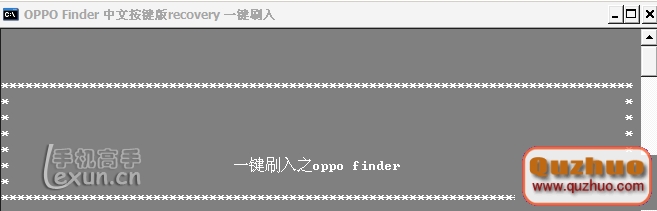
另外附上中文按鍵版 recovery:Finder-中文按鍵版一鍵刷入.zip(6.92 MB),刷入方式同上。
 OPPO Find 5 怎麼刷機?手把手圖文教學+OTA 升級說明
OPPO Find 5 是當年市面上少見的高端四核心機種,1080P 全高清螢幕搭配 1300 萬像素主鏡頭,規格擺在旗艦級別。加上 OPPO 本身維持系統更新相當勤,時
 OPPO Find 7刷入無驗證Recovery教學
OPPO Find 7可刷入無驗證版Recovery,以支援第三方ROM、Root包與Google服務補丁包。刷機前需安裝驅動並開啟USB除錯。刷入方式可下載Recove
 OPPO X905 取得 ROOT 權限教學
OPPO X905 的 800 萬畫素拍照表現相當搶眼,雙核心 1.5GHz 處理器性能也不弱,唯一比較可惜的是耗電偏快。要改善這個問題,最直接的做法就是取得最高權限後刷
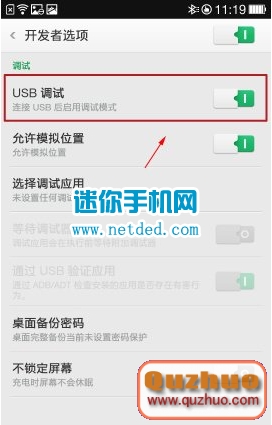 OPPO Find 7開啟USB除錯的方法
OPPO Find 7在Android 4.2之後隱藏了開發者選項,因此USB除錯不會直接顯示在設定中。若要開啟,需先讓開發者選項重新出現。開啟步驟進入設定,點擊關於手機