

編輯:OPPO 刷機教學
OPPO Find 5 是當年市面上少見的高端四核心機種,1080P 全高清螢幕搭配 1300 萬像素主鏡頭,規格擺在旗艦級別。加上 OPPO 本身維持系統更新相當勤,時不時推出新版固件,所以跟其他安卓機一樣,Find 5 刷機並不算難事。但對剛入門的朋友來說,還是有不少人搞不清楚實際操作,這裡就把流程一步步寫出來。
一、刷機前的準備
1. 下載 zip 格式的官方固件,可上網搜尋取得,然後放進手機內置儲存空間。
2. 把手機接上電腦,等系統辨識後依提示安裝驅動。如果電腦一直認不到裝置,回去檢查 USB 偵錯模式有沒有打開。
3. 備份手機裡的重要資料。
4. 把 ROM 刷機包複製到 SD 卡中。

二、刷機步驟
先說明最原始的官方 Recovery 卡刷法。確認上面的準備都到位後,照下面走即可:
1. zip 官方固件已放在手機內置儲存(前面已完成);
2. 關機狀態下同時按【電源鍵】+【音量下鍵】,幾秒後進入官方 Recovery;
3. 選擇「清除資料/恢復出廠設定」並清除緩存(音量鍵上下選,電源鍵確認);
4. 選擇「手動選擇安裝包」,找到 zip 官方固件刷入;
5. 刷完第一次開機會明顯變慢,耐心等,不要急著強制重啟。

以上是安卓通用的原始刷機方式,不論你的機器是哪個固件版本都能照做。接著再補充 Find 5 的 OTA 升級方法,分成線上與本地兩種。要提醒的是,這個方式適用於沒有 ROOT 過的手機;已經 ROOT 的請走 Recovery 刷機。
1)線上升級
手機連上 Wi-Fi,點選線上升級,系統會自動下載 OTA 更新包並完成安裝。
2)本地升級
從網上下載最新固件升級包,放進手機內置儲存空間的主目錄——注意一定要放根目錄,放進其他資料夾會找不到更新包。然後進入 設定 → 關於手機 → 系統升級 → 本地升級或 OTA 線上升級。特別提醒:使用 0123 版本的朋友透過這個方式會清除資料,務必先做好備份。
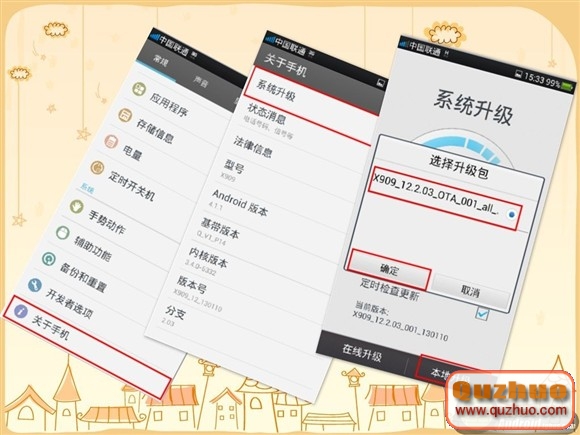
整體來說流程並不複雜,想動手的照著做就行。最後再強調一次:刷機前請務必完成資料備份。
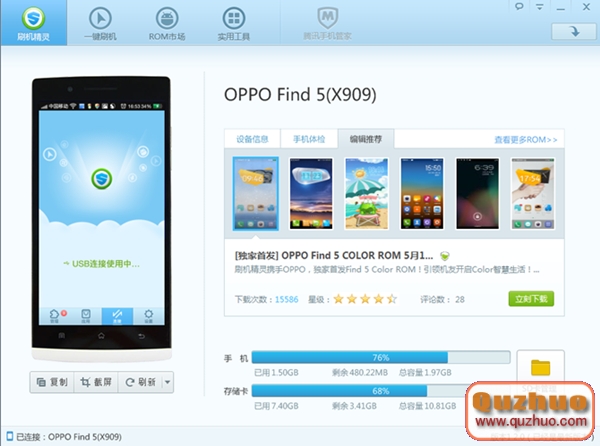 OPPO Find 5 怎麼刷錘子 ROM?圖文流程整理
自從老羅抛出錘子 rom 這個概念後,就有不少人想試試實際效果。現在刷機精靈裡已經能找到這套 rom,以下示範如何用它為 OPPO Find 5 刷機。 既然要用到刷機
 OPPO N1T 一鍵 ROOT 圖文教學
不少 N1T 用戶不清楚 ROOT 該怎麼做。這裡就分享一套圖文並茂的一鍵 ROOT 流程,如果你想取得更高權限去做更進階的玩機操作,可以參考看看。 【OPPO N1T
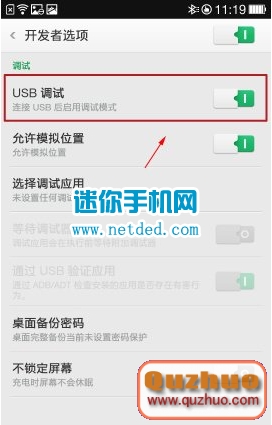 OPPO Find 7開啟USB除錯的方法
OPPO Find 7在Android 4.2之後隱藏了開發者選項,因此USB除錯不會直接顯示在設定中。若要開啟,需先讓開發者選項重新出現。開啟步驟進入設定,點擊關於手機
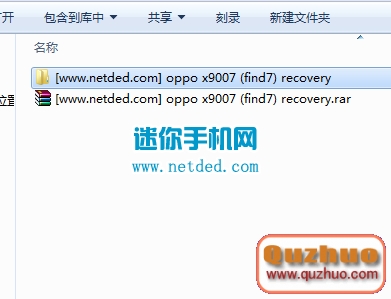 OPPO Find 7刷入無驗證Recovery教學
OPPO Find 7可刷入無驗證版Recovery,以支援第三方ROM、Root包與Google服務補丁包。刷機前需安裝驅動並開啟USB除錯。刷入方式可下載Recove