

編輯:OPPO 刷機教學
先下載所需檔案
動手前把檔案準備齊全。 1. 本流程需在 Windows 環境下進行。
2. 本教學僅適用於 OPPO Finder(X907)
3. 刷機風險自負,每一步都要看清楚
4. 內容整理自網路上的公開資源 下載 MIUI_ROM 最新安裝包 立即下載
 下載刷機工具包 立即下載 (大小:24MB MD5:a6a2769a29d9f9c26455d2e64058503d)
把刷機工具包 OPPO_Finder_tools.zip 解壓到電腦桌面。
MIUI_ROM 安裝包請勿解壓,直接複製到內建 SD 卡根目錄即可。
安裝手機驅動
先把驅動裝好,後續步驟才走得順。 若先前已安裝過驅動,可跳過本段直接往下。

在電腦上操作
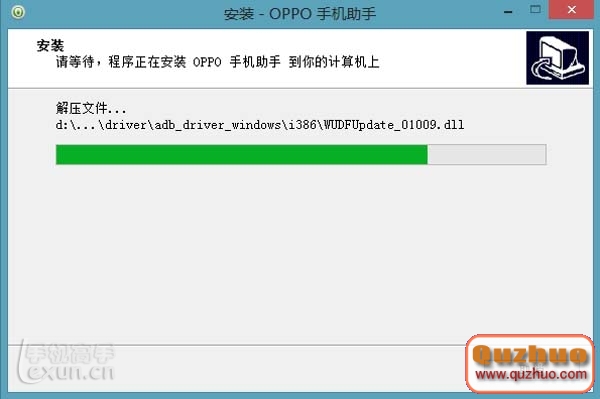
打開解壓後的工具包,執行並安裝 oppo_tool.exe,依提示按下一步即可。
更新內核
準備工作:驅動安裝成功,並備份所有資料——本步驟會把手機回復成出廠狀態。 更新內核將失去保固並清除全部資料,請務必備份後再謹慎操作。
 手機端操作
把手機接上電腦,長按電源鍵選擇重啟,此時按住音量上鍵不放,
直到螢幕出現 Finder 字樣,手機即進入 fastboot 模式。
 電腦端操作
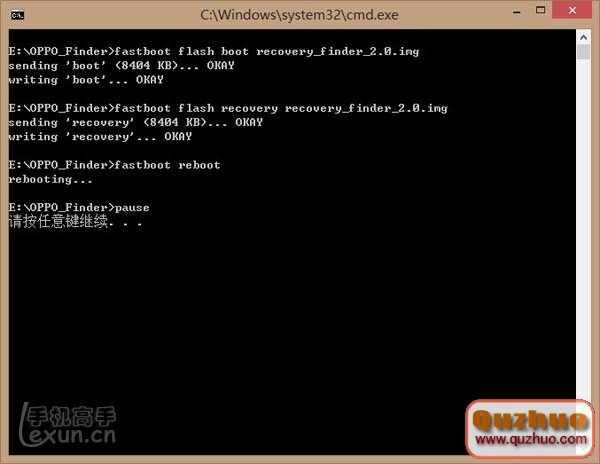
打開工具包中的「一鍵安裝內核.bat」,依提示操作,
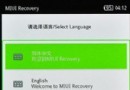
完成後手機會自動進入 recovery,出現下圖即代表內核安裝成功。
置入 MIUI 完整包
清除資料並刷入 MIUI 完整包 手機端操作
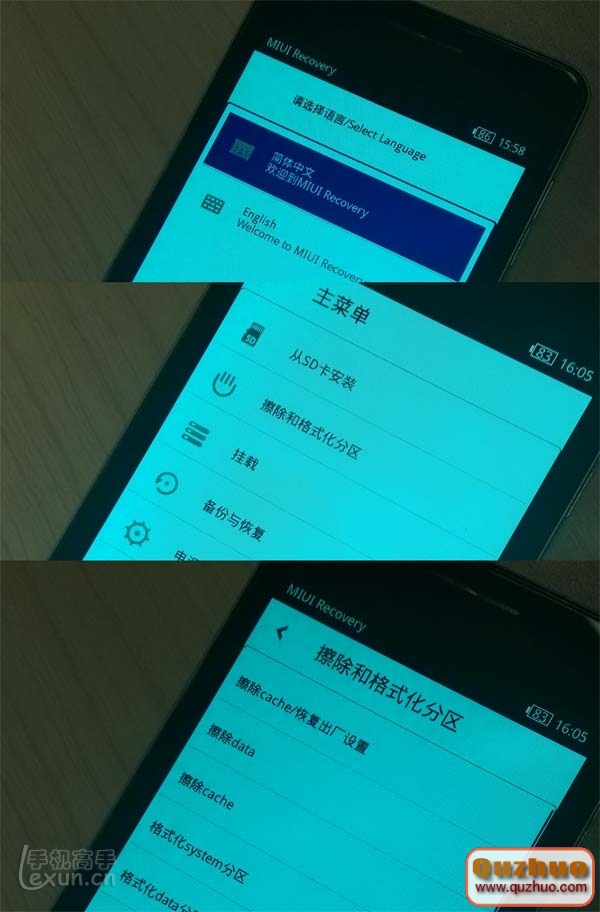
在 MIUI-recovery 介面中依序觸控操作:
選擇「簡體中文」—「擦除和格式化分區」—「擦除 cache/恢復出廠設置」。
 手機端操作
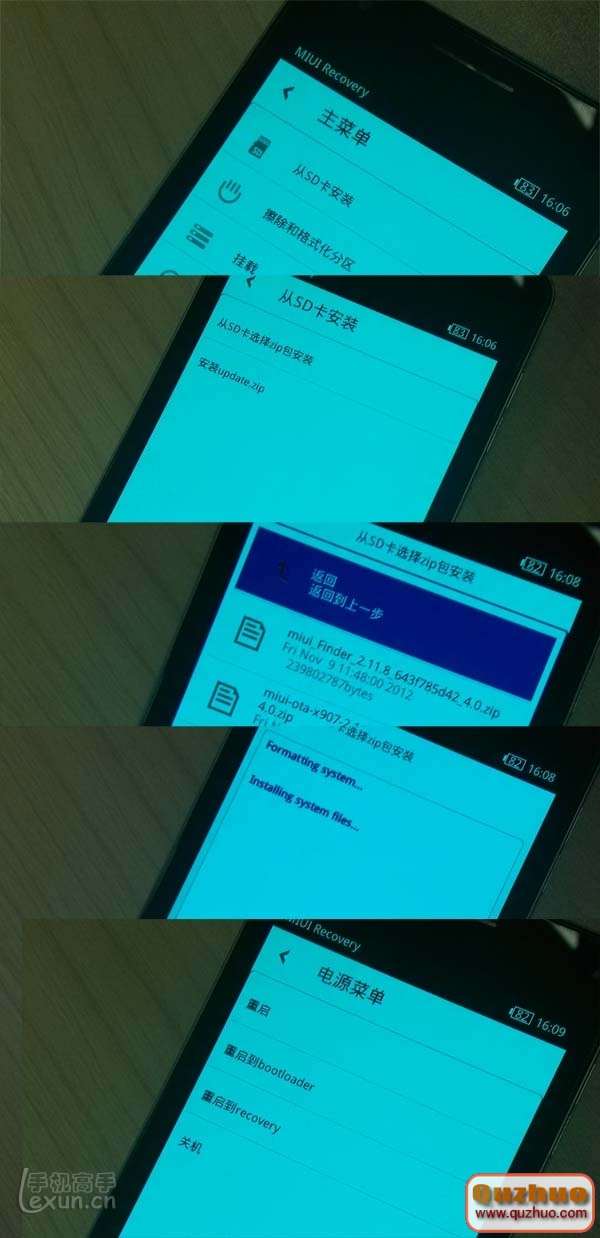
在 MIUI-recovery 介面中依序觸控操作:
點左上角返回—「選擇從 SD 卡安裝」—「從 SD 卡選擇 zip 包安裝」—選中 MIUI 完整包;
確認後系統會自動安裝,完成後進入電源菜單並選擇重啟,
手機即會重新開機。

 OPPO Finder 一鍵刷 MIUI Recovery 圖文教學
【刷機準備】 1、下載 ROOT 包:請在關機前把 ROOT 包複製到手機,切勿放進中文檔名的資料夾,最好直接放在 Finder 根目錄。 ROOT 包:Finder_R
 OPPO X907 刷機圖解:蒲公英的約定 GS3 美化 ROM 全程記錄
本文記錄 OPPO X907 的刷機過程,範例 ROM 為「蒲公英的約定,OPPO Finder GS3 美化 ROM」。
 OPPO X905 一鍵取得 ROOT 權限詳細圖文教學
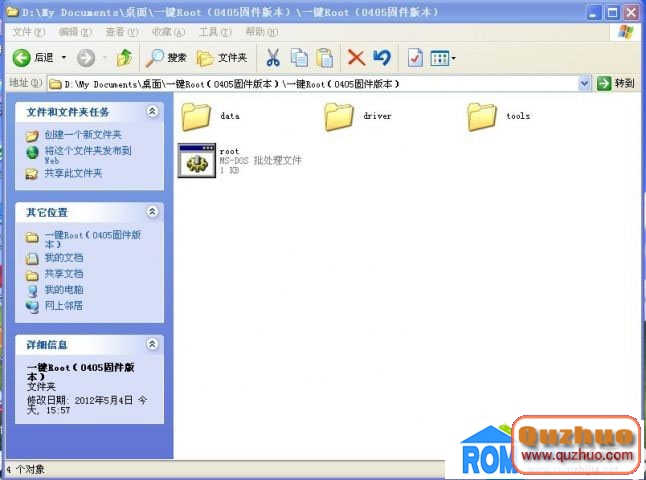
OPPO X905 該怎麼取得 ROOT 權限?這裡整理了 X905 一鍵 ROOT 的完整圖文步驟,希望能幫到各位玩家。 Root 方法:1、下載一鍵 ROOT 壓縮檔
 OPPO X909 取得 ROOT 權限的方法
OPPO X909 規格相當亮眼,5 吋 1080P 螢幕、驍龍四核心處理器、1300 萬畫素主鏡頭,這些配備讓它成為許多玩家眼中的目標。而要把潛力完全釋放出來,取得最高