

編輯:OPPO 刷機教學
一、事前準備:
1:確認手機能用 USB 數據線正常連接電腦,這點是必須的。
2:電腦上需安裝 OPPO Finder X907 的驅動。若先前裝過可略過;沒裝過的話,接上數據線後電腦會提示正在安裝驅動,WIN7 系統通常會自動處理。若沒有提示,可以裝一個豌豆莢,開啟後它會自動提示安裝驅動,依指示完成即可。
3:下載 recovery 工具,點擊這裡下載,下載後直接放在電腦上即可。
二、開始刷入 recovery
1:開啟手機 USB 偵錯。手機正常待機狀態下按菜單鍵(機身下方最左側那顆)—點「設定」—「安裝和調試」—開啟「USB 調試」,然後返回。
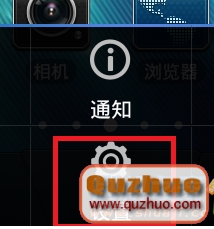
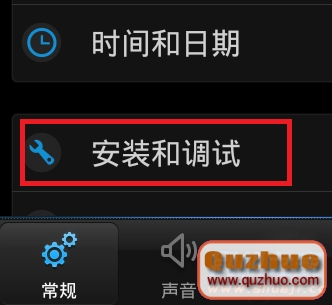
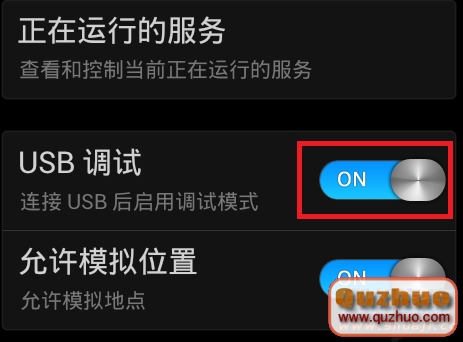
2:先拔掉手機與電腦的連接線。
3:把手機關機,按電源鍵開機,出現 Finder 畫面時立刻按住音量上鍵不放約 10 秒。手機開機後螢幕會一直停在 Finder 畫面,這就是 fastboot 模式,此時用數據線把手機接到電腦。
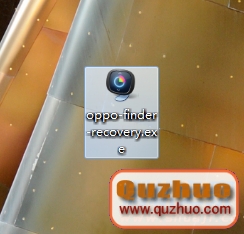
4:雙擊執行剛才下載的 oppo-finder-recovery.exe,依提示操作直到 recovery 成功刷入。
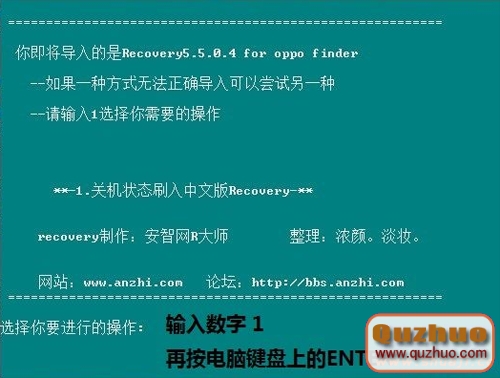
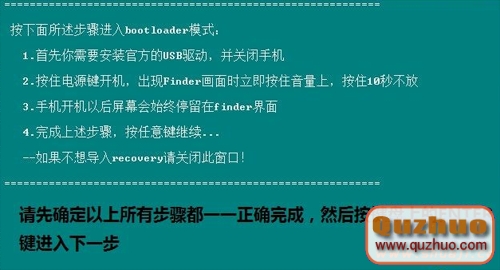
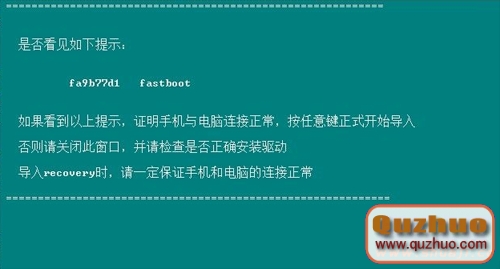
5:接下來驗證 recovery 是否刷入成功:
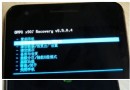
先把手機關機,然後長按音量向下鍵與電源鍵,第二次看到 FIND 時放開按鍵,隨後就會進入 recovery:
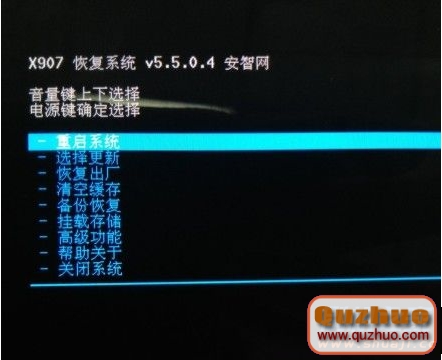
出現上圖的畫面就代表 recovery 刷入成功了。
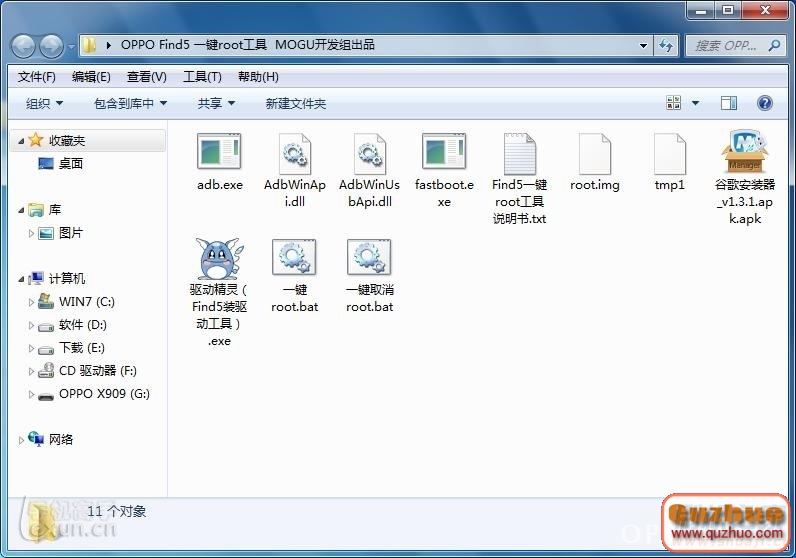 OPPO Find5 一鍵取得 ROOT 權限圖文教學
一鍵 ROOT 工具下載:點擊下載 注意事項 1. 使用該工具約 2 分鐘即可完成 ROOT 2. 為方便後續使用,包內附了驅動精靈與 Google 安裝包
 OPPO X907 取得 ROOT 權限的兩個階段
整個 root 過程分成兩階段:先刷 recovery,再刷 root 檔。 首先是刷入 recovery。 下載 recovery 檔案 下載後放到手機 S
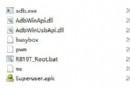 OPPO R819T 手動 ROOT 圖文教學
OPPO R819T 手動 root 教程 2014-4-9 10:19:00 小編發表 85人參與 事前準備 1、一台 OP
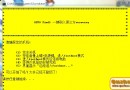 OPPO Find 5(X909)一鍵刷入 Recovery 教學與 CWM/TWRP 使用指南
準備條件:一台 Find 5、一台電腦(需已裝好驅動,驅動通常記憶卡隨機附帶)。 1. 雙擊執行下載好的 exe 檔案(文末提供下載位置)。 2. 手機關機,按住【音量