

編輯:OPPO 刷機教學
OPPO Finder 從昨日開始預售,這款以超薄機身打響知名度的旗艦定價 2498 元,性價比優勢明顯,人氣自然不差。買到機器之後,玩家的注意力通常很快就轉向玩機,刷機與升級也就成了熱門話題。以下示範 Finder 的手動刷機做法。
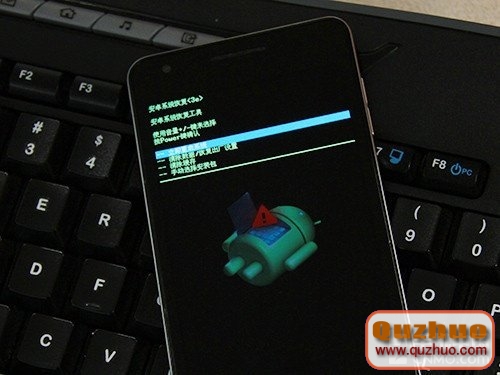
OPPO Finder 刷機實戰
Finder 本身支援 OTA 升級,不過這裡要談的是 Recovery 方式刷機,這也是 Android 手機最常見的一種做法。動手前請先完成三項準備:
1、確保手機電量充足;
2、備份手機內的個人資料(聯絡人、簡訊、應用程式等);
3、下載好固件包。
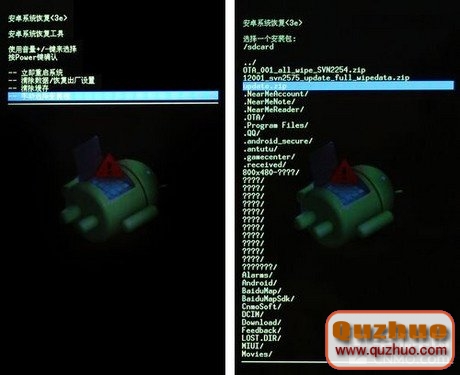
刷機截圖
準備工作到位後就可以開始了。先把固件包複製到手機儲存卡根目錄,長按電源鍵關機。確認完全斷電後,同時按住電源鍵與音量下鍵約十秒,螢幕出現黑底黃字畫面(如上圖)即代表進入 Recovery 模式。用音量上下鍵把游標移到「手動選擇安裝包」,按電源鍵確認;接著再用音量鍵選定固件包,按電源鍵確認。
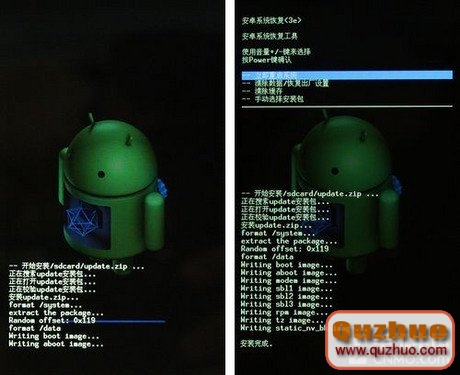
刷機截圖
接下來沒有複雜操作,等它自己跑完即可。過程中螢幕會保持亮起,除了不斷捲動的黃色文字,綠色機器人下方還會顯示藍色進度條。最終螢幕底部出現「安裝完成」字樣,Finder 的刷機即告一段落,依提示選擇立即重啟,開機後就是新系統了。
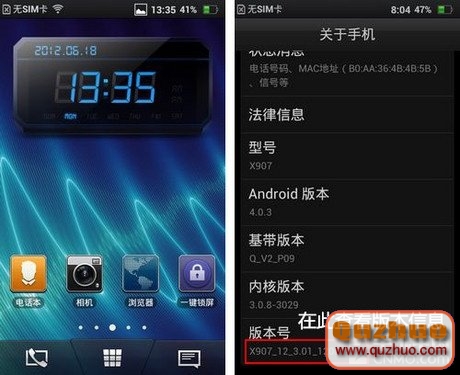
查看版本號
每次升級的幅度或大或小,但介面仍維持 Finder 的原有風格。使用者可以在「設定」中選擇「關於手機」,於「版本號」欄位確認目前系統版本,藉此判斷是否已是最新。從整個過程看來,Finder 手動刷機並不複雜,除官方固件外,論壇上的多數第三方包也能用同樣方式處理。最後仍要提醒:刷機有风险,操作需謹慎。
 OPPO R819T 手動 ROOT 圖文教學
OPPO R819T 手動 root 教程 2014-4-9 10:19:00 小編發表 85人參與 事前準備 1、一台 OP
 OPPO R819T 刷回官方與救磚圖文教學
事前準備 1、一台 OPPO R819T 手機 2、1G 以上容量的儲存空間 3、建議電量在 30% 以上 4、官方固件下載:R819T_11_A.06_OTA_006_
 OPPO Find 5(X909)取得 ROOT 權限圖文教學
ROOT 大概是安卓玩家永恆的話題,OPPO Find 5 也不例外。靠著出色的規格與外型,Find 5 上市後一直相當搶手,使用者越來越多,關於能不能 ROOT、該怎麼
 OPPO X907 刷機圖解:蒲公英的約定 GS3 美化 ROM 全程記錄
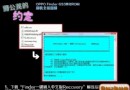
本文記錄 OPPO X907 的刷機過程,範例 ROM 為「蒲公英的約定,OPPO Finder GS3 美化 ROM」。