

編輯:OPPO 刷機教學
OPPO X907 怎麼刷機?這裡整理了 X907 的刷機教學,還不熟悉的朋友可以對照著操作,整體動作並不難。
一、刷機前提:
1、X907 需已刷入 Recovery,尚未處理的可參考「OPPO X907 刷 Recovery 詳細圖文教學」;
二、刷機準備:
1、刷機包:建議使用「OPPO X907 刷機包ROM下載(帶 ROOT 權限)」;
PS:包下載好後請勿解壓,改名為「update.zip」,再複製到 SD 卡根目錄。
三、刷機流程開始:
1、徹底關機,確認沒有任何按鍵燈亮起;
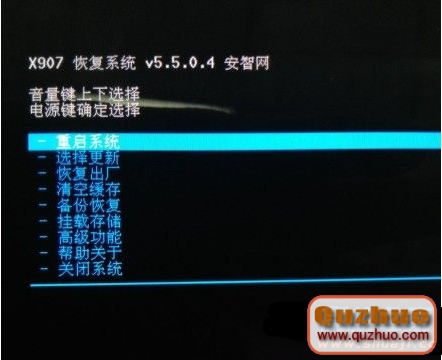
2、長按音量向下鍵與電源鍵,看到 FIND 畫面後放開電源鍵,音量向下鍵持續按住,直到進入 recovery 主介面;
3、音量鍵上下移動游標,電源鍵確認。選擇「清空數據/恢復出廠設置」,按電源鍵確定,再選「是-清空數據/恢復出廠設置」,按電源鍵確定(幾秒後自動返回);
4、選擇「清空緩存」,按電源鍵確定,再選「是-清空緩存」,按電源鍵確定(幾秒後自動返回);
5、選擇「安裝儲存卡中的 ZIP 刷機包」,按電源鍵確定;
6、選擇「從儲存卡選擇 ZIP 刷機包」,按電源鍵確定;
7、選擇 update.zip,按電源鍵確定;
8、選擇「是-安裝 update.zip」,按電源鍵確定;
9、此時進入安裝,寫入結束後重啟進系統;
10、重啟完成即代表刷機成功。
PS:第一次開機時間會比較長,請耐心等待。
以上就是 OPPO X907 的完整刷機流程,還不確定怎麼操作的朋友,看完應該就有概念了。
 OPPO Finder/X907 在 Recovery 模式下升級固件圖文教學
升級前提醒: 在 Recovery 模式下升級會刪除所有個人資料(通訊錄、簡訊、備忘錄及軟體遊戲等)。 因此請務必先完成備份!!!(手機儲存空間中的檔案不會被刪除,例如音
 OPPO X907 取得 ROOT 權限圖文教學
一、事前準備: 1:確認手機能用 USB 數據線正常連接電腦。 2:下載 root 包,點擊這裡下載。此 root 包為 zip 格式,採卡刷方式安裝。 3:
 OPPO Find 5 刷入第三方 Recovery 簡單教學
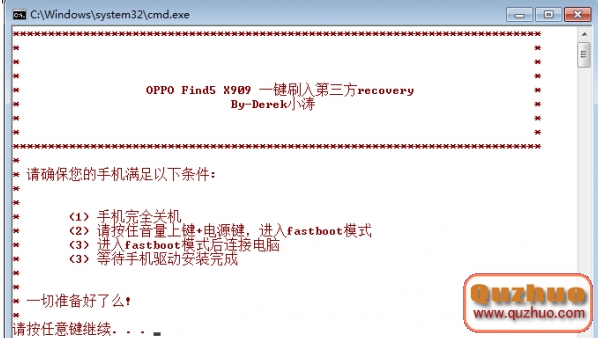
刷入 Find5 第三方 Recovery 教程: 先把 Find 5 關機;
 OPPO X905 取得 ROOT 權限教學
OPPO X905 的 800 萬畫素拍照表現相當搶眼,雙核心 1.5GHz 處理器性能也不弱,唯一比較可惜的是耗電偏快。要改善這個問題,最直接的做法就是取得最高權限後刷