

編輯:OPPO 刷機教學
刷前準備:
1 : 官方固件:zip 格式,約 600mb 左右,放進手機內建儲存空間。
官方固件請自行到官方或網路上取得
2:若電腦抓不到手機,請用驅動精靈安裝 Find5 驅動
(若驅動精靈也無法解決,請換一台 win7 或 xp 電腦,或重裝系統)
3 : 刷機過程可能會清除機內資料(但不會動到 SIM 卡與記憶卡中的內容)
若手機有重要資料,請先用豌豆莢這類電腦端工具備份(刷完再還原)
4 : Find5 連接電腦的方式(先用 USB 線把 Find5 接上電腦)
1. 進入手機「設定」—開啟「開發者選項」—勾選 USB 偵錯
2. 下拉通知欄,把 USB 設定為「儲存裝置」或「媒體模式 MTP」

刷機教程
說明:不論目前手機是任何版本(新舊皆可)的官方固件、第三方 ROM,或者要進行系統升級與降級,都可以用這個方法。

 OPPO X907 刷入 Recovery 圖文教學
一、事前準備: 1:確認手機能用 USB 數據線正常連接電腦,這點是必須的。 2:電腦上需安裝 OPPO Finder X907 的驅動。若先前裝過可略過;沒
 OPPO Finder X907 刷機終極圖文教學(步驟超詳細)
說到刷機,三星、HTC 這類熱門安卓機的操作大家大概都摸熟了。那國產的 OPPO Finder X907 又是怎麼一回事?流程跟我們熟悉的機型一樣嗎?下面就把 X907
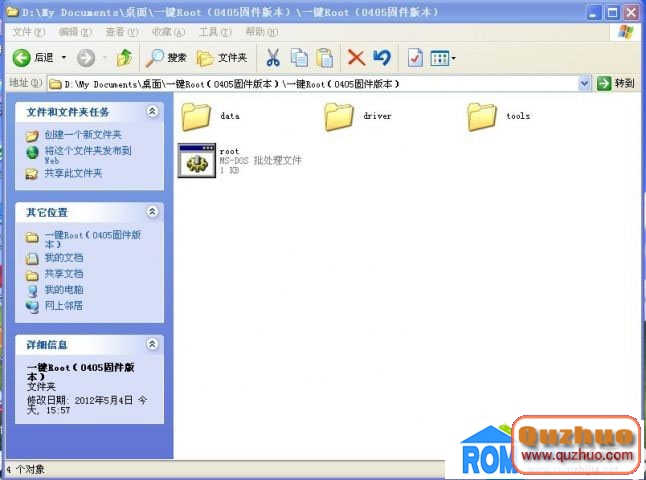 OPPO X905 一鍵取得 ROOT 權限詳細圖文教學
OPPO X905 該怎麼取得 ROOT 權限?這裡整理了 X905 一鍵 ROOT 的完整圖文步驟,希望能幫到各位玩家。 Root 方法:1、下載一鍵 ROOT 壓縮檔
 OPPO X907 刷入全觸屏與中文版 Recovery 教學
特色: 1. 全觸屏操作,減少實體鍵的耗損 2. 刷各類第三方 ROM、ROOT 包都很順手 3. 相容官方 ROM 包 4. 支援完整備份 5. 進入 Re