

編輯:OPPO 刷機教學
本文整理 OPPO Find5(X909)的兩種刷機思路——Recovery 卡刷與 OTA 線上升級,並附上各步驟的實際操作說明。
A:下載官方固件
zip 格式官方固件,約 600mb 左右,放進手機內建儲存空間。
B:安裝驅動
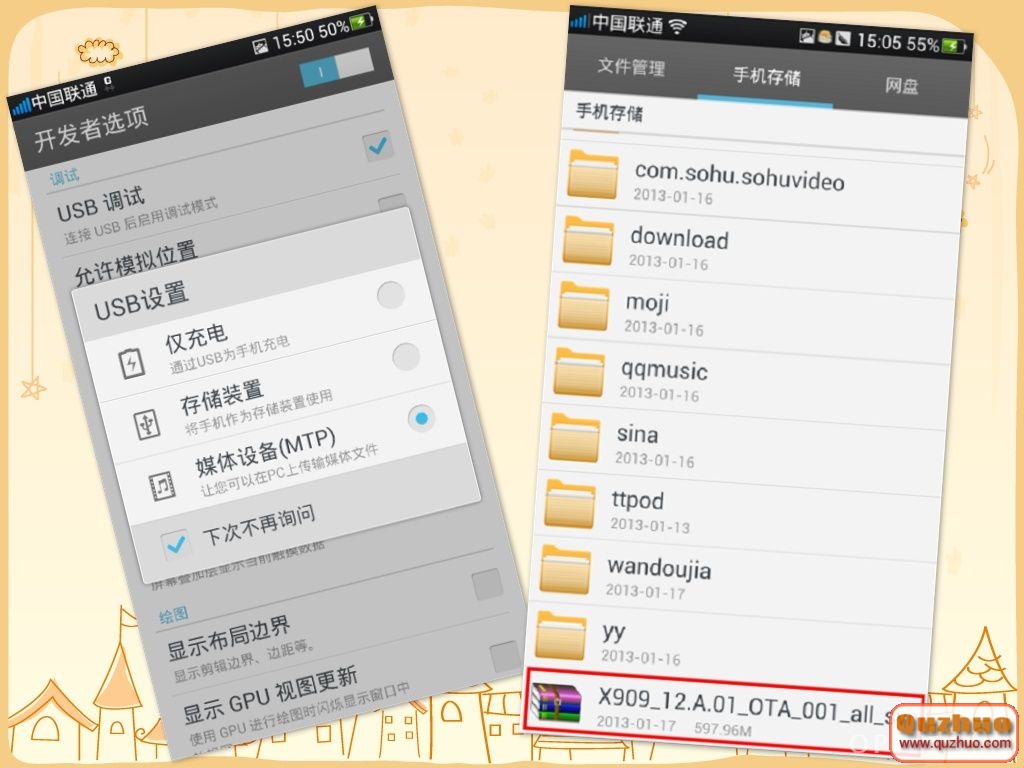
若電腦無法辨識手機,請用驅動精靈安裝 Find5 驅動(手機必須先開啟 USB 偵錯,見下圖)
(若驅動精靈也無法解決,請換一台 win7 或 xp 電腦,或重裝系統)
驅動精靈:
C:備份資料
刷機過程可能清除機內資料(但不會動到 SIM 卡與記憶卡中的內容)
若手機有重要資料,請先用豌豆莢這類電腦端工具備份(刷完再用軟體還原)
91 手機助手:https://zs.91.com/
D:連接電腦並拷入固件
Find5 連接電腦的方式(先用 USB 線把 Find5 接到電腦)
1. 進入手機「設定」—開啟「開發者選項」—勾選 USB 偵錯
2. 下拉通知欄,把 USB 設定為「儲存裝置」或「媒體模式 MTP」
B:刷機流程(Recovery 版)
適用範圍:不論目前是任何版本(新舊皆可)的官方固件或第三方 ROM,也無論要升級或降級,都可以用這個方法。
【刷機步驟】
1. 把 zip 格式的官方固件放到手機內建儲存的主目錄
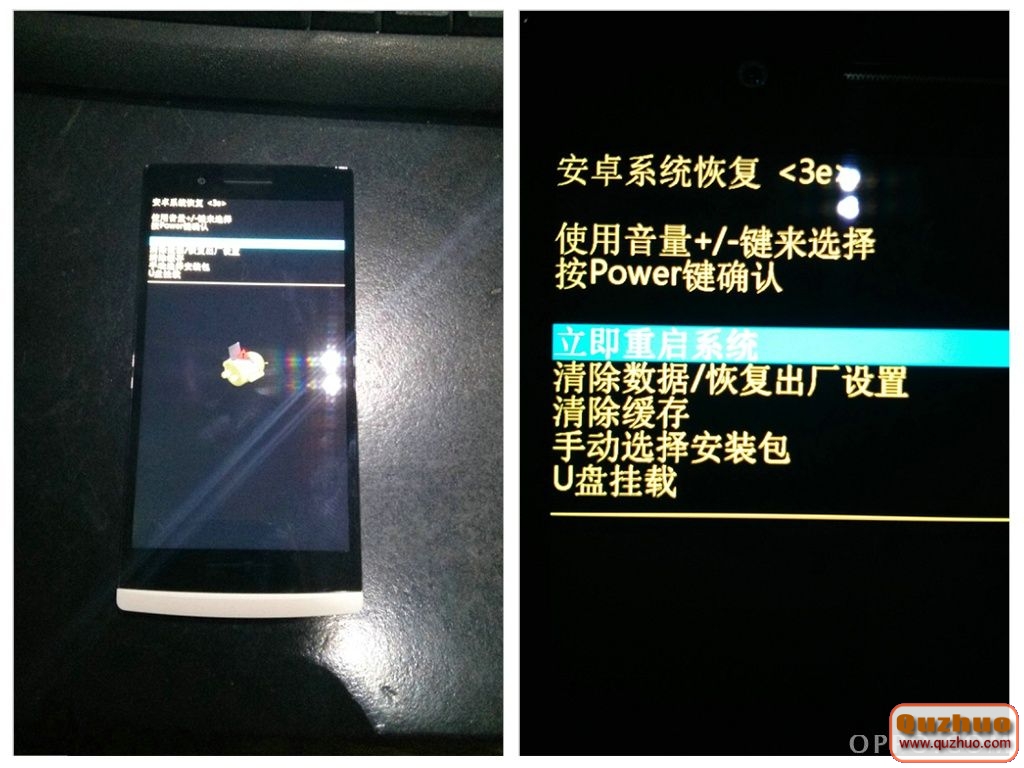
2. 手機完全關機後,同時按住音量下+開機鍵約 8 秒(會自動進入官方 recovery)
3. 選擇「清除數據/恢復出廠設置」並清除緩存後確定(即俗稱雙清,開機鍵確認、音量鍵上下)。此步驟會清除機內資料,務必先備份!
4. 選擇「手動選擇安裝包」,找到 zip 格式的官方固件,刷入即可
1. 由於刷機後是第一次開機,載入程式會比較慢(平常開機約 20 至 30 秒)
C:刷機流程(OTA 版)
【適用條件】
尚未 ROOT 過的機器。若已 ROOT,請改用方法 B。
固件升級有兩種方式:
【1. 線上升級】
(手機連上 wifi 後點線上升級,會自動下載 OTA 更新包並安裝)
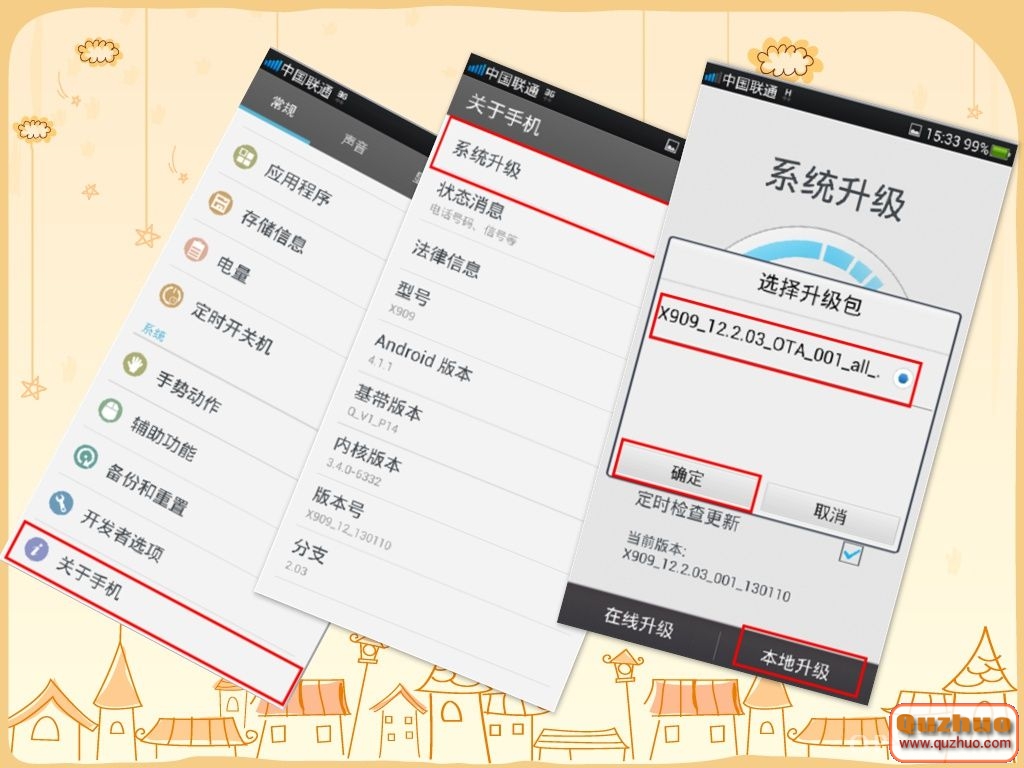
【2. 本地升級】
(下載最新固件升級包後放進手機內建儲存空間主目錄——即上圖紅色長方框標示的位置,若放到其他資料夾會找不到,接著點本地升級即可)
注意!使用 0123 版的用戶透過此方法升級會清除資料,請務必先備份!
設定=關於手機=系統升級=本地升級或 OTA 線上升級
 OPPO R819T 刷回官方與救磚圖文教學
事前準備 1、一台 OPPO R819T 手機 2、1G 以上容量的儲存空間 3、建議電量在 30% 以上 4、官方固件下載:R819T_11_A.06_OTA_006_
 OPPO R1系統升級教學
OPPO R1可透過官方Recovery手動安裝升級包。升級前請下載對應固件,並備份重要資料。升級流程將ZIP升級包複製到手機儲存根目錄。手機關機後同時按住電源鍵與音量下
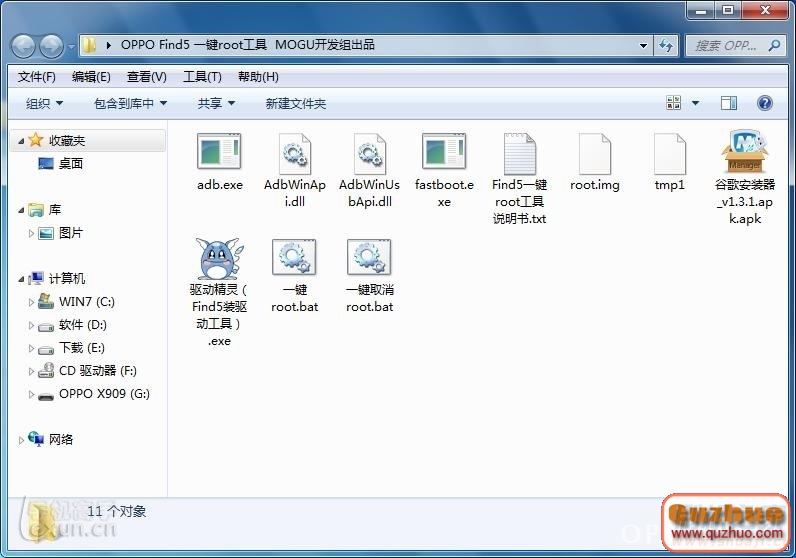 OPPO Find5 一鍵取得 ROOT 權限圖文教學
一鍵 ROOT 工具下載:點擊下載 注意事項 1. 使用該工具約 2 分鐘即可完成 ROOT 2. 為方便後續使用,包內附了驅動精靈與 Google 安裝包
 OPPO X905 一鍵取得 ROOT 權限圖文教學
Root 方法: 1、下載附件壓縮檔並解開,內容如下圖: 2、連上手機並選擇「串行接口」選項。若是第一次 Root,還需要安裝 Adb Device 驅動,選自動安裝即