

編輯:OPPO 刷機教學
自從老羅抛出錘子 rom 這個概念後,就有不少人想試試實際效果。現在刷機精靈裡已經能找到這套 rom,以下示範如何用它為 OPPO Find 5 刷機。
既然要用到刷機精靈,第一步當然是在電腦上完成下載與安裝。裝好之後把手機切到 USB 偵錯模式:設定—應用程式—開發—勾選 USB 調試。
接著就能開始了。這裡提醒一下:如果你是第一次刷機,或對流程還不熟,刷機注意事項最好先看一遍。骨灰級玩家可以跳過這段。
在電腦上開啟剛才裝好的刷機精靈:
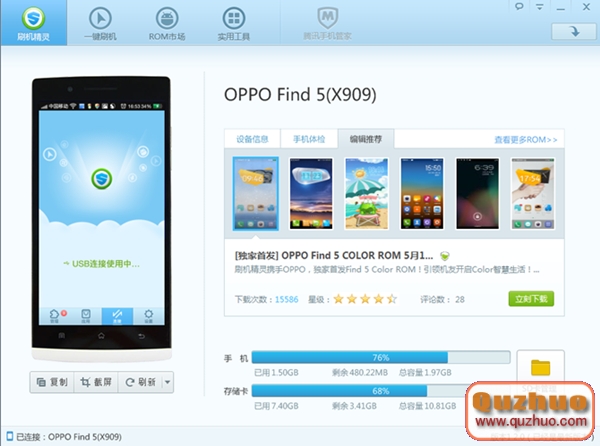
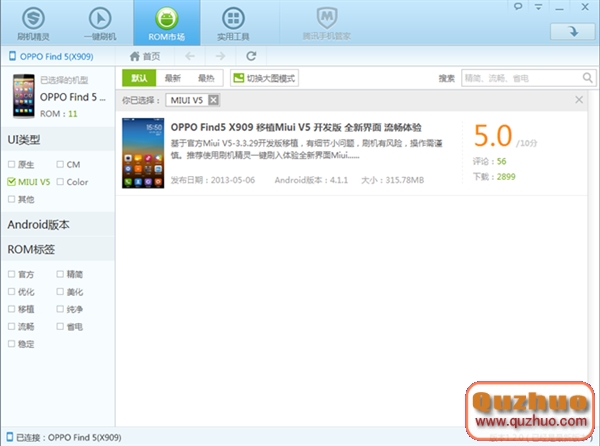
接著在刷機精靈的「ROM 市場」中找到錘子 ROM,於左側標籤選擇錘子 ROM,找到對應版本後點高速下載,右上角可查看下載進度(圖中示範為 MIUI ROM,玩家可自行改選錘子 ROM):
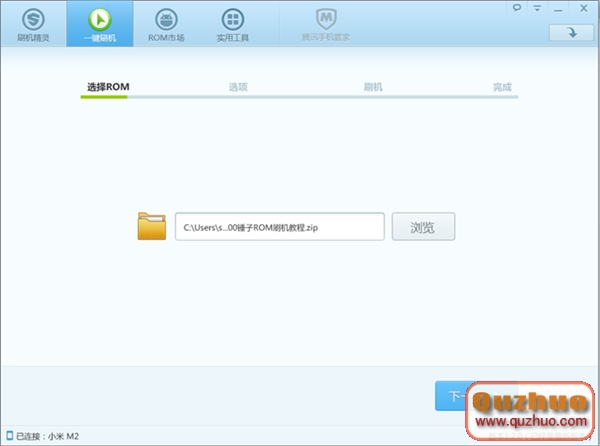
下載完成後點一鍵刷機,選擇剛下載的錘子 ROM,按下一步。
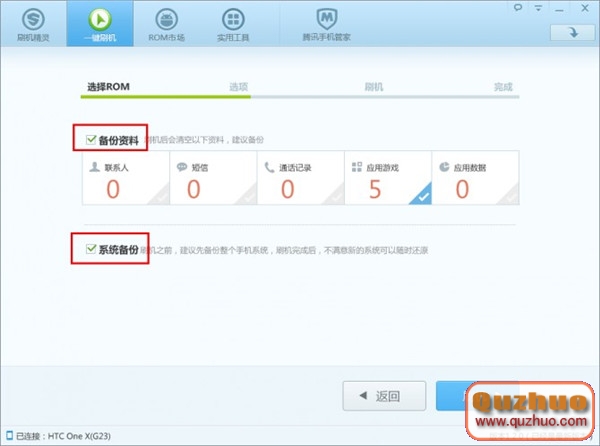
在選擇 ROM 的介面勾選「系統備份」與「資料備份」,然後點刷機,程式會自動備份資料與系統。
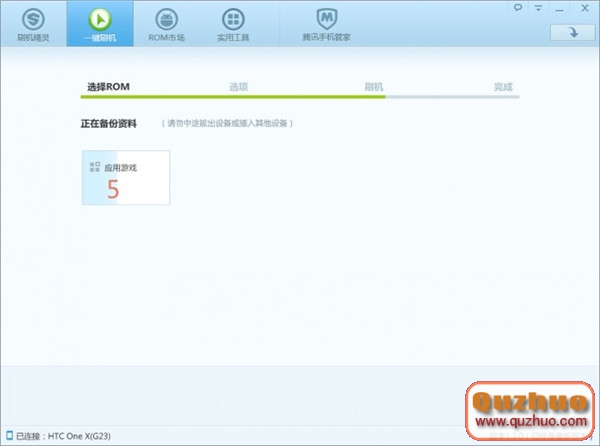
手機進入 ROM 檢測階段,會自動掃描包內是否夾帶風險程式,接著自動進入刷機模式,期間驅動由軟體自行安裝:
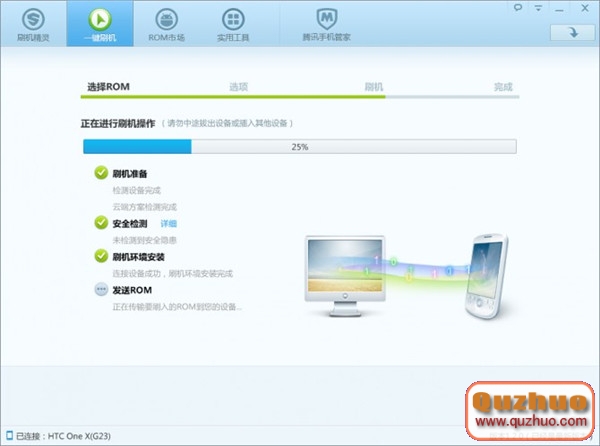
手機進入 recovery,刷機精靈會自動把 ROM 包從電腦傳輸到手機,這段過程不需任何操作,請耐心等約 5 分鐘:
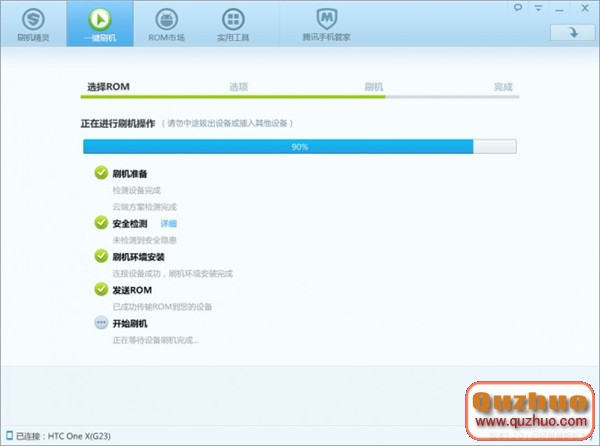
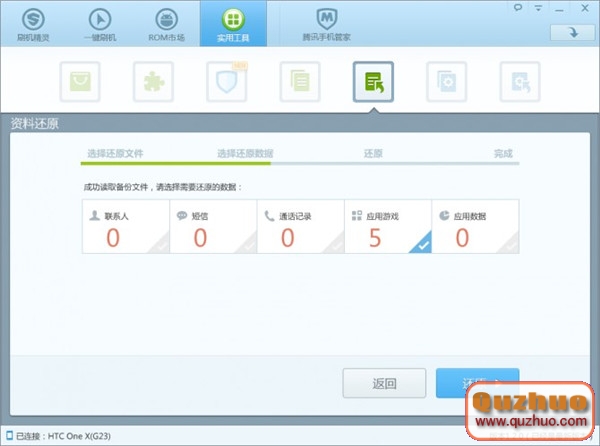
接著進入實際寫入階段,再等幾分鐘完成後手機會自動重啟。重啟後到「實用工具」點「資料還原」,依提示選擇先前備份的項目並按下一步,再點還原,就能把聯絡人、簡訊等個人資料還回來,整支錘子 ROM 的刷機流程即告完成。
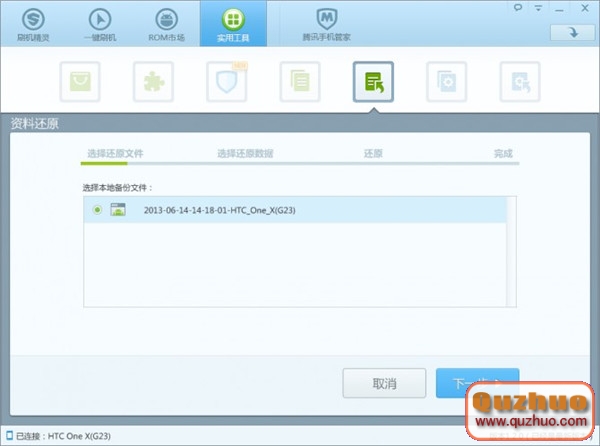
步驟看起來不少,實際操作起來並不難,有興趣的玩家可以試試。
 OPPO X907 刷入 Recovery 圖文教學
一、事前準備: 1:確認手機能用 USB 數據線正常連接電腦,這點是必須的。 2:電腦上需安裝 OPPO Finder X907 的驅動。若先前裝過可略過;沒
 OPPO Find 5 刷機圖文教學(附詳細操作影片)
OPPO Find 5 零售版已於 1 月 29 日上午 10 點正式開賣。既然機器到手,接下來要面對的問題自然是刷機與固件升級。這裡整理了 Find 5 的完整刷機步驟
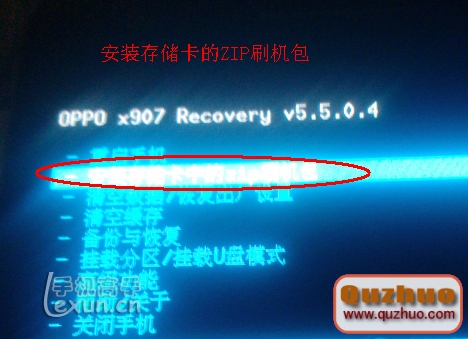 OPPO Finder(X907)卡刷刷機教學,附 ROOT 與 Recovery 細節
 1. 前提是手機已刷入中文 recove
 OPPO Find 7 系統升級圖文全流程教學(含救磚用法)
OPPO Find 7 的升級思路與其他 OPPO 機型大同小異:絕大多數情況下都靠 Recovery(康復模式)完成,差別只在於各機型要刷入的官方升級包不同,極少數機器