

編輯:Android 省電與效能提升
手機沒電的狼狽,用過智慧型手機的人多少都遇過。以下這套做法從系統設定一路調到進階工具,實測在夜間待機 9 小時的耗電僅約 2%。方法並不限於單一品牌,其他安卓機同樣適用。
1. 螢幕:最耗電的環節,也是使用時一定要開的,主要變數是亮度與顯示效果。
2. CPU:高主頻在跑分時好看,日常使用其實用不到那麼高。
3. 背景資料:非硬體層面的大宗,關掉可避免程式在背景連網。
4. GPU 加速:日常可關,但玩遊戲、看影片時建議開著,否則畫面效果會受影響。
5. 網路與無線連線:Wi-Fi、藍牙、GPS 都算在內。
6. 自動啟動與常駐服務:減少背景程序數量,效果相當直接。
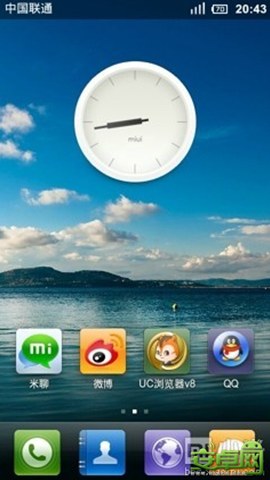
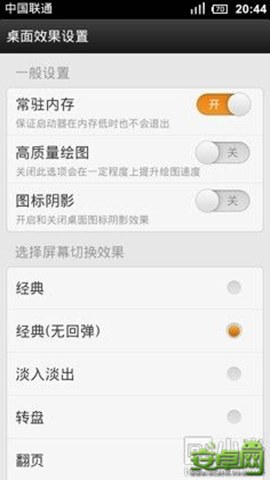
桌面精簡化。把不常用的小工具全部撤掉——每個小工具本質上都是一個背景程序,數量開多了一定吃電。
主題換回預設。預設主題的資源佔用最小,雖然差距不大,但既然要徹底優化,就果斷改回來。
關掉高畫質繪圖。換成預設主題後這個選項已無意義;圖示陰影也可以關掉,它只是讓圖標下方多一層陰影與立體感。
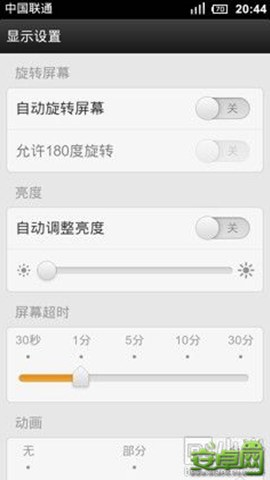
顯示設定(設定 → 個人 → 顯示)
關掉「自動旋轉螢幕」,絕大多數時間我们都是直式握持;關掉「自動調整亮度」,這個功能為了量測環境光會反覆驅動感光元件,需要時從通知列手動拉滑桿即可。關閉這兩項對日常使用幾乎沒有負面影響。
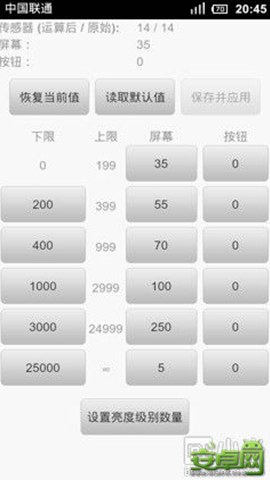
按鍵背光亮度。若已關閉自動亮度,可把按鍵背光歸零:設定 → 個人 → 顯示 → 進階模式 → 編輯其他數值 → 按鍵那一欄全部設為 0 → 儲存並套用。
音效與震動(設定 → 個人 → 音效與震動)
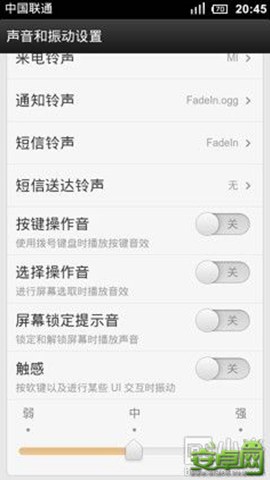
按鍵操作音、螢幕鎖定提示音、觸感回饋這些,能關就關。觸感震動靠的是馬達,每一次觸摸都在耗電。
電量設定(設定 → 系統 → 電量)
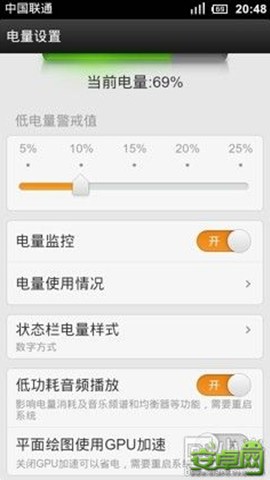
開啟「低功耗音效播放」,代價是音樂頻譜與等化器不再作用;「平面繪圖使用 GPU 加速」關掉後確實省電,但操作會略顯遲鈍,關掉系統動畫後基本看不出差別。要玩遊戲或看電影時建議改回開啟,否則畫面效果會明顯變差。
不用就關。Wi-Fi、藍牙、行動數據、GPS 這幾個耗電大戶,閒置時一定要關掉。初級篇省下來的電,往往還不夠它們一晚消耗。
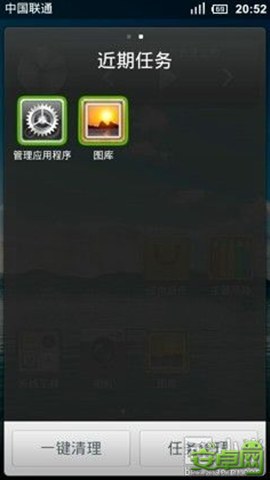
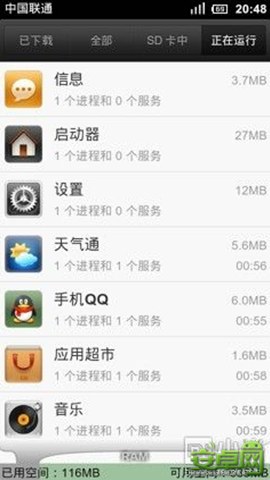
手動結束常駐服務。長按 Home 鍵 →「工作管理」→「執行中」→ 選上要關的程式 → 停止。有些 App 關掉後還會自己在背景復活,這種頑固分子的處理方式見高級篇。
背景資料同步(設定 → 個人 → 帳戶與同步)


這才是真正的電老虎。曾有人測試過,一夜待機掉電三成,追查後就是這個開關在作怪。關掉的代價是部分程式無法在背景連網,但即時通訊類的應用通常仍能維持。
做完初級與中級,大致能省下三到四成電量。想再往下壓,就得處理那些不聽話的常駐程式。
一、取消無用的自動啟動
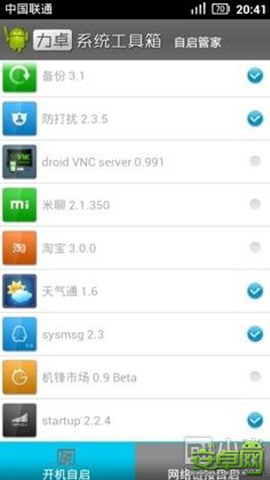
很多人反映:程式明明關了,過一會兒又自己在背景跑起來。這類問題可以用系統工具箱類型的軟體處理。安裝後取得 root 權限,點主界面的「自啟管家」,程式會載入一份開機自啟清單。
這裡有個重要原則:千萬不要禁止系統內建程式的自啟,否則可能造成各種異常。把清單拉到最下方,那些都是你自己安裝的第三方 App,一律取消即可。接著切到「網路連線自啟」,判斷標準相同:系統的留著,自己裝的可隨意取消。
二、CPU 降頻
降頻就是降低 CPU 的工作頻率,藉此減少耗電與發熱。安裝 SetCPU 這類調頻工具並取得 root 權限後,主畫面會顯示當前頻率與兩個滑桿。
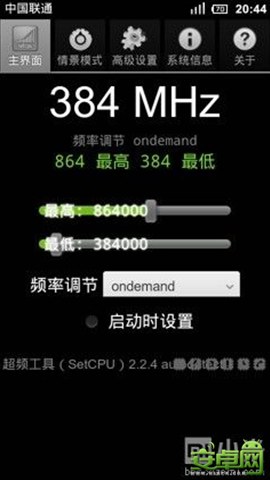
把上方(最高頻率)滑桿拉到 864000 即完成降頻,實測這個數值在穩定度與省電之間最平衡。實際建議值:
・日常使用(上網、聊天):864MHz 已足夠;
・玩遊戲:建議調到 1026MHz 以上,視遊戲体量調整;
・看影片:建議 918MHz 以上,依解析度與碼率調整。
下方的最低頻率不必更動,也可以適度提高,但不要高於最高頻率。若把高低兩值設成一樣,就是所謂的鎖頻。
實測結果
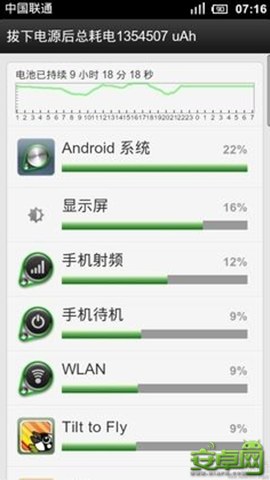
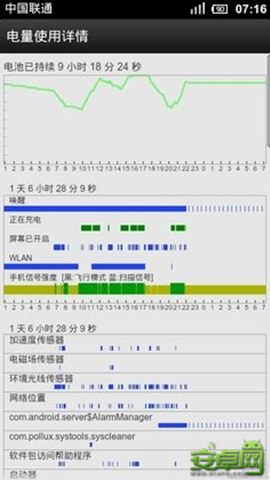
依初級到高級全部設定後,從晚間十點到隔天七點,共待機 9 小時且未開飛行模式,耗電約 2%。換算下來理論值接近 450 小時,但這只是理想狀態——白天使用時的耗電遠高於夜間待機,何況也沒有人能一整天不碰手機。把這些技巧當成日常習慣的一部分,實際續航自然會有感提升。
 《我叫MT》安卓版有加速器嗎?等待時間怎麼打發
《我叫MT》安卓版正式公測後,不論 iOS 還是 Android 版本都廣受玩家喜愛。熟悉 iOS 版的玩家應該知道,那邊曾有第三方「加速器」這類工具,主要用途是縮短遊戲
 OPPO R9 怎麼省電?開低電量模式凍結後台
電量不夠用是智慧型手機用戶的共同痛點。各家廠商近年卯足勁在續航上功夫,從大電容到快充都有。但 R9 配備 5.5 吋大螢幕,電池卻只有 2850mAh,難免有點吃力——這
 小米手機越用越慢怎麼辦?七個實際有效的加速方向
安卓的記憶體管理機制讓硬體規格年年攀升,但用一兩年後還是會卡。小米手機也不例外。與其抱怨,不如從後台、快取、動畫這幾個環節逐一處理,多半都能把流暢度拉回來一些。 一、關掉
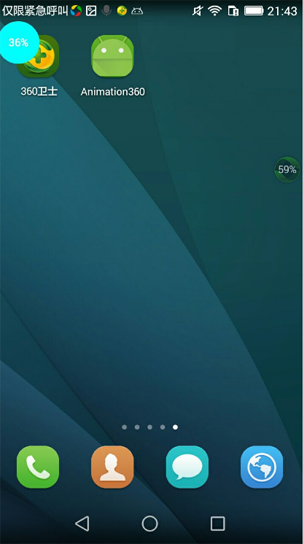 仿 360 加速球實作:Android 懸浮窗與內存釋放全解析
如今手機上的懸浮窗應用越來越多,對使用者來說,最常見的就是安全軟件的懸浮小控件。以 360 衛士為例,開啟懸浮窗後是一個小球,小球可以拖動,點擊小球會出現大窗體控件,進一