

編輯:Android 省電與效能提升
JobScheduler 是 Android L 版本導入的新 API。顧名思義,它負責「調度工作」,觸發條件可以是網路狀態變化、充電插拔、週期執行等等,典型場景像是「連上 Wi-Fi 才上傳資料」。
Google 為什麼要推出這個 API?其實是一套為了省電而制定的規範。想想看:如果每個開發者都在 Wi-Fi 連線時各自上傳資料,那麼每個 App 都得單獨喚醒一次;但若大家都改用這個 API,系統就能把這些任務集中到同一個時間點批量處理,功耗自然低得多。
下面是一個小範例。
MainActivity
builder.setRequiredNetworkType(JobInfo.NETWORK_TYPE_UNMETERED) 代表免費網路,通常就是指 Wi-Fi。
public class MainActivity extends Activity { JobScheduler js; JobInfo.Builder builder; @Override protected void onCreate(Bundle savedInstanceState) { super.onCreate(savedInstanceState); setContentView(R.layout.activity_main); js=(JobScheduler) getSystemService(Context.JOB_SCHEDULER_SERVICE); builder=new Builder(1, new ComponentName(this, DemoService.class)); builder.setRequiredNetworkType(JobInfo.NETWORK_TYPE_UNMETERED); js.schedule(builder.build()); } }
被調度的 Job
當 Wi-Fi 可用時,這個 DemoService 就會收到 onStartJob 回呼。
public class DemoService extends JobService{ @Override public boolean onStartJob(JobParameters params) { // TODO Auto-generated method stub final JobParameters mJobParameters=params; AsyncTask<Void, Void, Void> mTask = new AsyncTask<Void, Void, Void>() { @Override protected Void doInBackground(Void... params) { // TODO Auto-generated method stub return null; } @Override protected void onPostExecute(Void result) { // TODO Auto-generated method stub Toast.makeText(wenfengService.this, "hello", 1000).show(); jobFinished(mJobParameters, true); super.onPostExecute(result); } }; mTask.execute(); return true; } @Override public boolean onStopJob(JobParameters params) { // TODO Auto-generated method stub Toast.makeText(this, "bye", 1000).show(); return true; } }
清單宣告
<service android:name=".DemoService " android:permission="android.permission.BIND_JOB_SERVICE" android:exported="true"/>
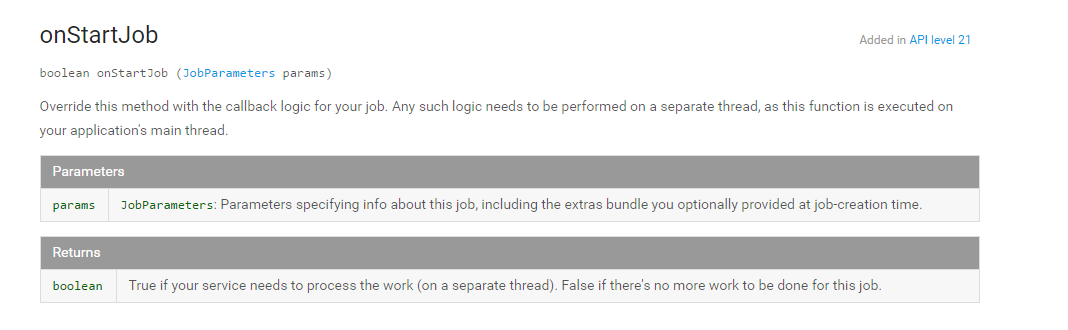
onStartJob.png
onStartJob 的兩種情境
1. 不耗時的操作,此時應該回傳 false;
2. 耗時的操作(例如資料下載),應另開一個執行緒(因為 JobService 跑在主執行緒上),並回傳 true。
任務執行失敗怎麼辦?
失敗的原因很多,例如網路異常、下載途中 Wi-Fi 斷線等。Google 已經提供了便利的重排機制。
例如下載過程中 Wi-Fi 斷開,JobService 會回呼 onStopJob,此時只要把回傳值設為 true,等 Wi-Fi 重新連上後,JobService 就會再次回呼 onStartJob。
而下載本身失敗(例如範例中的 AsyncTask 執行失敗)時,則在 onPostExecute 中呼叫 jobFinished(mJobParameters, true),這裡的 true 代表「需在 Wi-Fi 條件再次滿足時重新調度」。經典寫法如下。
開始調度
@Override public boolean onStartJob(final JobParameters params) { mDownloadArtworkTask = new DownloadArtworkTask(this) { @Override protected void onPostExecute(Boolean success) { jobFinished(params, !success); } }; mDownloadArtworkTask.execute(); return true; }
停止調度
@Override public boolean onStopJob(final JobParameters params) { if (mDownloadArtworkTask != null) { mDownloadArtworkTask.cancel(true); } return true; }
任務老是失敗又該如何?
基於省電考量,失敗的任務不會立刻重試,而是延時一段時間後才執行,且隨著失敗次數增加,延時也會越來越長。舉例來說,因為 Wi-Fi 斷開而失敗的任務,在 Wi-Fi 重新連上後不會馬上執行,而要等一段時間。
延時時間 = 30s × 失敗次數。
下圖是 JobScheduler 在 framework 層的時序圖,下一章將用 adb 指令直接查看 JobScheduler 的運行狀態。
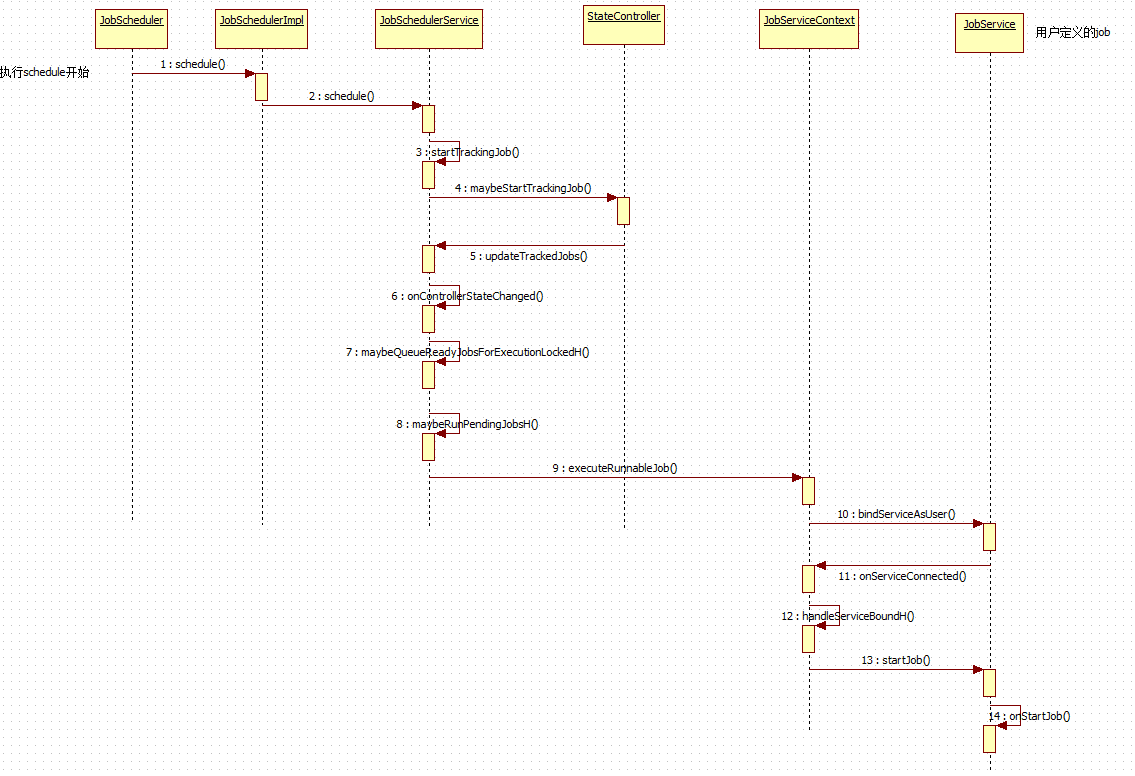
JobScheduler 內部時序圖
以上就是本文的全部內容,希望對你的學習或工作有所幫助。
 中興 V880 極致順滑省電 ROM:鎖屏天氣與超長待機
ROM 介紹 ROM 大小:88.59 MB/版本:2.3.7/UI 類型:其它 主打三件事:性能、節電、順滑。待機一夜耗電 0%~1%,正常使用可撐約一週。 介面與通話
 不裝任何 App,五個設定讓安卓手機撐得更久
續航一直是智慧型手機的痛點,即使塞進更大容量的電池,也難逃一天一充的命運。市面上關電池管理的應用很多,但其實不靠這些工具,光調整系統設定就能明顯延長待機時間。以下五個技巧
 植物大戰僵屍2中文版加速存檔玩法與風險說明
《植物大戰僵屍2》中文版更新至1.0.2後,新增了「關卡加速」功能,對急性子玩家相當實用,但原本需在遊戲內充值才能無限使用,還能附贈一株植物。本文說明網上流傳的「加速存檔
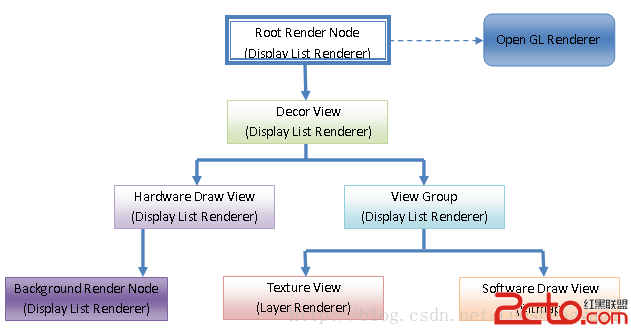 Android 硬件加速渲染剖析:Display List 的渲染全流程
開啟硬件加速之後,Android 應用程序的 UI 渲染被拆成了前後兩段:第一段是構建 Display List,發生在應用程序進程的 Main Thread;第二段是渲