

編輯:Android 省電與效能提升
硬件加速能把 2D 繪制工作交給 GPU 完成,是列表滾動、自定義 View 動畫流暢度的重要保障。Android 允許在不同層次上打開它,粒度從粗到細依次是:
<application android:hardwareAccelerated="true">
作用于整個應用,是最省事的做法。需要注意的是,targetSdkVersion 不低於 14 時它默認就是開啟的。
<activity android:hardwareAccelerated="false">
當整個應用開啟、但某個頁面因為特殊繪制需求想退回軟件渲染時,就在這里單獨關閉。
getWindow().setFlags(
    WindowManager.LayoutParams.FLAG_HARDWARE_ACCELERATED,
    WindowManager.LayoutParams.FLAG_HARDWARE_ACCELERATED);
Window 這一層只有「打開」語義,無法用來關閉。
view.setLayerType(View.LAYER_TYPE_SOFTWARE, null);   // 關閉硬件加速
view.setLayerType(View.LAYER_TYPE_HARDWARE, null);   // 開啟硬件加速
View 這一層則相反,主要用於細粒度關閉,比如某個頻繁重繪的小控件放在獨立圖層上反而更省。
minSdkVersion 與 targetSdkVersion 為 7 這類較低值,應用將無法使用硬件加速繪制。invalidate() 的復雜界面,開啟後反而可能更慢,改版前後最好實測對比。 OPPO Find7 省電模式怎麼開?三個關鍵選項建議全開
Find7 的省電設計分兩層:一鍵開啟的省電模式,以及可以逐項微調的深度省電設定。想真正把續航拉長,後者才是重點。 步驟一:開啟省電模式 打開【設定】,在【常規】欄目中找
 Android 5.0的省電新功能怎麼開?系統設定與外部輔助一起用
Android 5.0 是幅度相當大的一次改版,除了介面翻新,在電力管理上也補上了系統層級的省電模式。想讓續航多撐一段時間,可以從這個功能搭配幾項基本設定著手。 Andr
 Android手機省電實用教學:從電量統計開始
Android系統本來就比較耗電。很多人說小米特別費電,但以我的使用狀況來說,還在可接受範圍內。Android和其他系統最大的差異在於:想省電,得自己動手設定,系統不會替
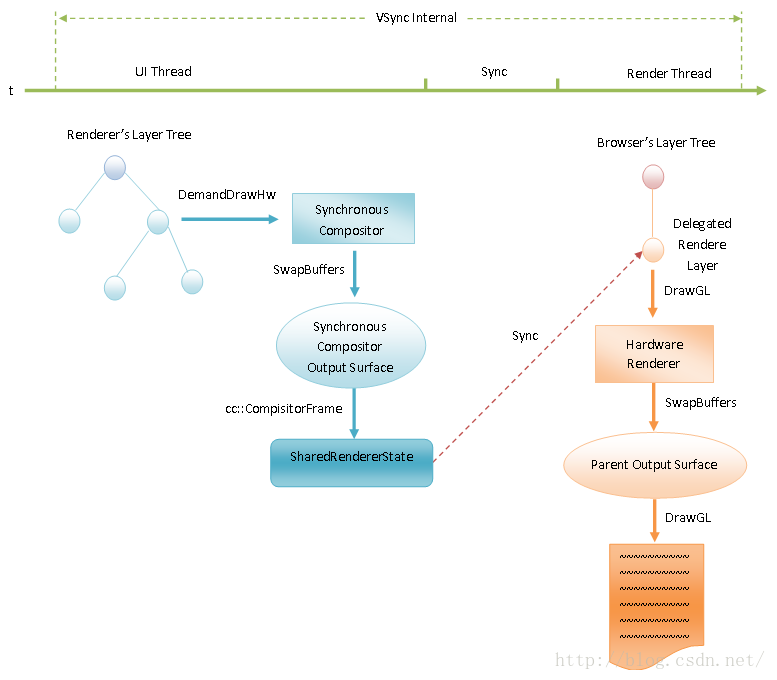 Android WebView 硬件加速渲染網頁 UI 的過程剖析
WebView 作為 App UI 的一部分,當 App 以硬件加速方式渲染時,它也跟著走硬件加速。但它的畫面內容來自網頁,是由 Chromium 渲染出來的,而 Chr