

編輯:Android 省電與效能提升
圖形渲染大致分為兩類:軟體渲染靠 CPU 計算座標並繪製,主要吃記憶體;硬體渲染靠 GPU,主要吃顯存,一般 3D 圖形程式(OpenGL、DirectX)都走 GPU 加速。
Android 3.0 之前,2D 繪圖 API 只支援軟體渲染;從 3.0 開始加入 GPU 硬體渲染,也就是 View 中 Canvas 的繪圖操作會交給 GPU。因此自 Android 3.0(API Level 11)起,View 類別中多了一些與硬體相關的方法。
若 App 的 AndroidManifest.xml 中 targetSdkVersion 大於或等於 14(Android 4.0),系統會預設為該 App 開啟 2D 圖形的 GPU 渲染。開啟之後,Android 會用 OpenGL 繪圖中常見的 Display List 技術快取 OpenGL ES 繪圖指令,以提升繪圖效率與速度。關於 Display List 機制將於日後另文說明。
我們可以顯式啟用或停用 GPU 渲染,並且能在 Application、Activity、Window、View 多個層級上分別控制。
在 AndroidManifest.xml 的 application 標籤上加入硬體加速屬性,即可對整個 App 的所有 Activity 生效。
若 App 內多數 Activity 需要硬體加速,只有某一個不需要,可以在該 Activity 上單獨關閉。
需要更細粒度的控制時,可用程式碼為指定 Window 開啟硬體加速:
getWindow().setFlags(
    WindowManager.LayoutParams.FLAG_HARDWARE_ACCELERATED,
    WindowManager.LayoutParams.FLAG_HARDWARE_ACCELERATED);
注意:執行期無法用程式碼關閉某個 Window 的硬體加速。
可以在執行期為指定 View 關閉硬體加速:
if (Build.VERSION.SDK_INT >= Build.VERSION_CODES.HONEYCOMB) {
  // View 從 API Level 11 才有 setLayerType 方法
  myView.setLayerType(View.LAYER_TYPE_SOFTWARE, null);
}
由於 setLayerType 是 API Level 11 才加入的,使用前必須先判斷系統版本。同樣地,執行期無法用程式碼為某個 View 開啟硬體加速。
自 Android 3.0(API Level 11)起,View 與 Canvas 都提供了 isHardwareAccelerated() 方法。
View.isHardwareAccelerated()
若回傳 true,僅表示該 View 被加入一個處於硬體加速的 Window,它實際渲染時仍可能使用非硬體加速的 Canvas。因此這個方法的實用價值有限。
Canvas.isHardwareAccelerated()
在 View 的 onDraw 回呼中取得的 Canvas,若 isHardwareAccelerated() 回傳 true,代表目前確實由 GPU 加速渲染;回傳 false 則是軟體渲染。對自定義 View 而言,判斷 Canvas 的加速狀態相當重要,原因見下節。
GPU 硬體加速能提升繪圖效率,但也有代價與限制:
1. 會增加記憶體使用量。
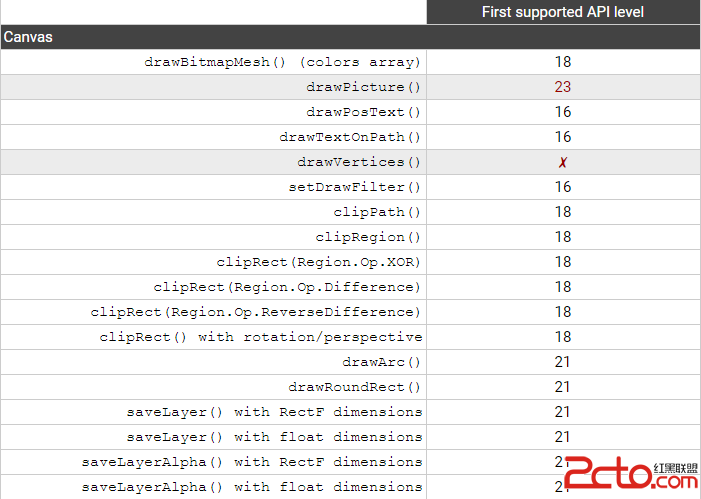
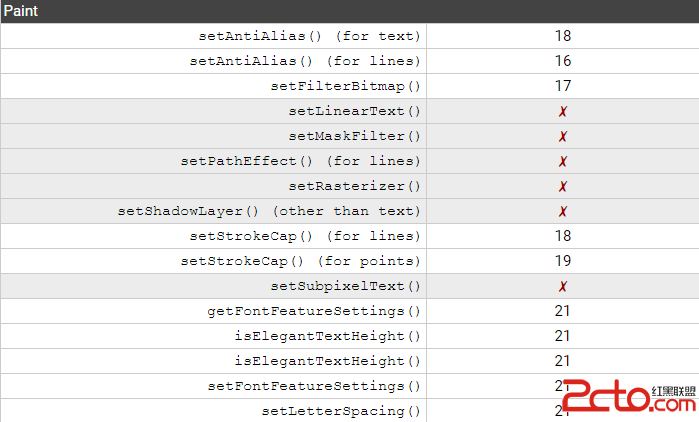
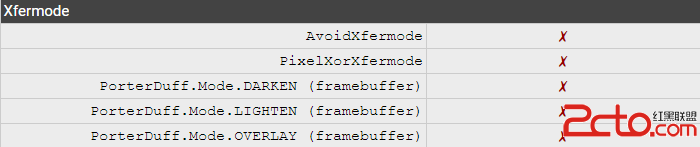
2. 部分 2D 繪圖 API 在硬體加速模式下無法使用,或需等到特定 API Level 才支援。
Canvas 受限的方法(第一欄為方法,第二欄為開始支援的 API Level,叉號代表尚未支援):
Paint 受限的功能:
Xfermode 受限的功能:
Shader 受限的功能:

Canvas 縮放問題
Android 硬體加速的 2D 渲染管線最初只支援 1.0 縮放比例的繪圖。運作方式是先把繪圖操作渲染成縮放比 1.0 的紋理,再由 GPU 放大縮小。在 API Level 低於 17 時,縮放比例越大,繪圖品質就越難保證。下圖說明從哪個版本開始,Android 能在 GPU 計算下正確處理大比例縮放:
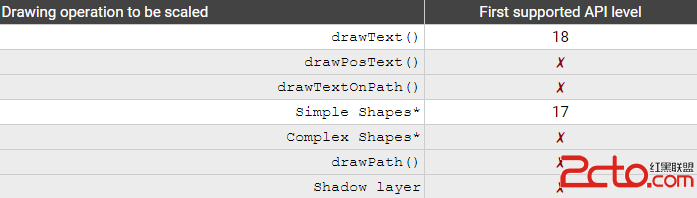
實務上的結論很簡單:如果你的自定義 View 依賴上表中被標記為不支援的 API,就應該針對該 View 關閉硬體加速,改用軟體渲染。
 小米手機省電設定:把這些開關先關掉
耗電快幾乎是所有智慧型手機的共同問題,小米也不例外。要讓續航明顯變長,與其找單一神奇設定,不如把幾個平常沒在用的耗電來源逐一關掉。 省電設定清單 1. 減少背景運行的程
 OPPO R7s 電池不耐用?六個續航優化技巧
【安卓中文網】OPPO R7s 配備 3070mAh 電池,日常使用堪稱夠用,但對重度使用者來說仍嫌不足。以下由最基本的省電習慣寫到進階設定,一步步把續航擠出來。 OP
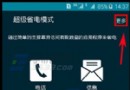 三星S6省電模式如何退出
超級省電模式會把畫面簡化、只留最基本的應用,電量用完前想恢复正常樣貌,退出方式其實就在同一個畫面上。 在超級省電模式的介面點擊右上角的「更多」,接著選擇「停用超級省電模式
 HTC One M8如何去掉省電模式圖示?狀態列清乾淨的做法
HTC One M8 的省電模式本身不錯,但啟用後狀態列會一直掛著一個圖示,有些人就是看它不顺眼。想讓它消失,得從通知的來源下手。 事前說明 以下操作都需要先取得 Ro