

編輯:Android 省電與效能提升
歡迎來到傳感器的世界。傳感器顧名思義就是「傳遞感覺的儀器」——視覺、聽覺、味覺、觸覺、嗅覺等等。有人說,正是傳感器的存在與發展,讓物體有了觸覺、味覺與嗅覺,慢慢變得「活了起來」。
當前的 Android 裝置已整合數十個傳感器,常見的有加速度傳感器、陀螺儀、地磁傳感器等。雖然種類繁多,但 Framework 僅用幾個類別與介面就把相關功能搞定。本文以加速度傳感器為例,帶大家走進 Android 傳感器的世界。
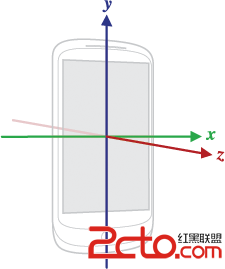
x 軸:由左到右
y 軸:由下到上
z 軸:由內到外
這個座標系與 Android 2D API 中的不同,傳感器的回傳值都以它為準。
sensor 相關 API 位於 android.hardware 套件下,主要會用到三個類別:Sensor、SensorEvent、SensorManager,以及一個 SensorEventListener 介面。顧名思義,SensorManager 負責管理、註冊對某個 Sensor 狀態的監聽;Sensor 的資料則透過 SensorEvent 回傳。
SensorManager 提供 getSensorList 方法,傳入 TYPE_ALL 即可取得當前裝置的所有傳感器:
SensorManager sensorManager = (SensorManager) getSystemService(SENSOR_SERVICE);
List<Sensor> sensors = sensorManager.getSensorList(Sensor.TYPE_ALL);
Log.d(TAG, "sensors: " + sensors.size());
for (int i = 0; i < sensors.size(); ++i) {
    Log.d(TAG, "sensor name: " + sensors.get(i).getName());
    Log.d(TAG, "sensor vendor: " + sensors.get(i).getVendor());
    Log.d(TAG, "sensor power: " + sensors.get(i).getPower());
    Log.d(TAG, "sensor resolution: " + sensors.get(i).getResolution());
}
public class SensorActivity extends Activity implements SensorEventListener {
    private final SensorManager mSensorManager;
    private final Sensor mAccelerometer;

    public SensorActivity() {
        mSensorManager = (SensorManager) getSystemService(SENSOR_SERVICE);
        mAccelerometer = mSensorManager.getDefaultSensor(Sensor.TYPE_ACCELEROMETER);
    }

    protected void onResume() {
        super.onResume();
        mSensorManager.registerListener(this, mAccelerometer, SensorManager.SENSOR_DELAY_NORMAL);
    }

    protected void onPause() {
        super.onPause();
        mSensorManager.unregisterListener(this);
    }

    public void onAccuracyChanged(Sensor sensor, int accuracy) { }

    public void onSensorChanged(SensorEvent event) { }
}
不同傳感器提取共性後,都由這套編碼套路規範起來,一切就變得簡單多了。
這裡的加速度特指重力加速度,因此靜止時重力傳感器的回傳值與加速度傳感器相同。地表上靜止物體的重力加速度約為 9.8 m/s²,可借用 SensorManager 中的常量:
public static final float STANDARD_GRAVITY = 9.80665F;
我們可以依三軸上的值判斷裝置狀態(參考上面的座標圖):
對應程式碼如下:
@Override
public void onSensorChanged(SensorEvent sensorEvent) {
    float xValue = sensorEvent.values[0]; // x 軸加速度(扣除 Gx)
    float yValue = sensorEvent.values[1]; // y 軸加速度(扣除 Gy)
    float zValue = sensorEvent.values[2]; // z 軸加速度(扣除 Gz)
    mTvInfo.setText("x軸:" + xValue + " y軸:" + yValue + " z軸:" + zValue);
    if (xValue > mGravity) {
        mTvInfo.append(" 重力指向裝置左邊");
    } else if (xValue < -mGravity) {
        mTvInfo.append(" 重力指向裝置右邊");
    } else if (yValue > mGravity) {
        mTvInfo.append(" 重力指向裝置下邊");
    } else if (yValue < -mGravity) {
        mTvInfo.append(" 重力指向上邊");
    } else if (zValue > mGravity) {
        mTvInfo.append(" 螢幕朝上");
    } else if (zValue < -mGravity) {
        mTvInfo.append(" 螢幕朝下");
    }
}
 植物大戰僵屍2中文版加速存檔玩法與風險說明
《植物大戰僵屍2》中文版更新至1.0.2後,新增了「關卡加速」功能,對急性子玩家相當實用,但原本需在遊戲內充值才能無限使用,還能附贈一株植物。本文說明網上流傳的「加速存檔
 魅族MX5改1080P解析度教學:省電與效能取捨
魅族MX5可透過Root修改系統參數,將螢幕解析度調整為1080P,以降低耗電並提升流暢度。需先取得Root權限,用RE管理器開啟system資料夾中的build.pro
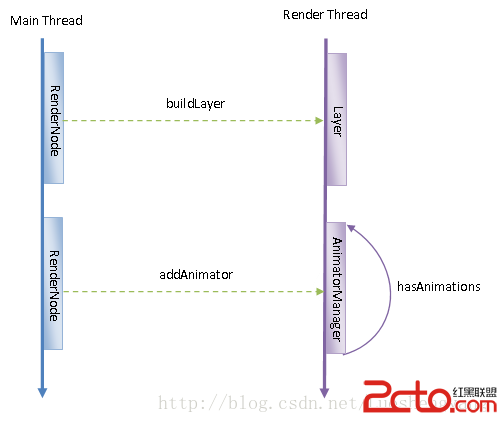 Android 應用程式 UI 硬體加速渲染:動畫執行過程深度解析
我們常說某個系統不如另一個流暢,說的其實就是動畫顯示的流暢程度——它是衡量系統流暢性的關鍵指標。原因很簡單:流暢的動畫需要達到 60fps 的 UI 刷新速度,而這並不容
 Android 省電技巧大集合
Android 手機該如何省電?相信這個問題困擾著不少玩家,小編也不例外——早上剛充飽的電,白天沒怎麼用,怎麼到晚上就没電了呢?如今 Android 手機配置越來越強悍,