

編輯:Android 省電與效能提升
智慧型手機用久了會發現,它和電腦一樣——安裝的程式越多,佔用的系統資源就越多,速度也跟著變慢。最直接的解法是刷機,但多數人並不想為此大費周章。好消息是,最新版本的160手機助手已經支援一鍵清理記憶體,輕點一下就能把空間騰出來。
160手機助手
160手機助手是一款簡單實用的系統優化工具。它可透過搖動手機、手機解鎖、待機等多種時機來釋放資源,讓手機更乾淨、跑得更順、也更省電;「應用管理」可檢視手機中所有已安裝程式,進行卸載,或把資料從手機儲存空間搬到SD卡;「系統檢測」則能查看系統資訊、CPU、儲存、顯示、電池、網路裝置、感測器等裝置詳情。
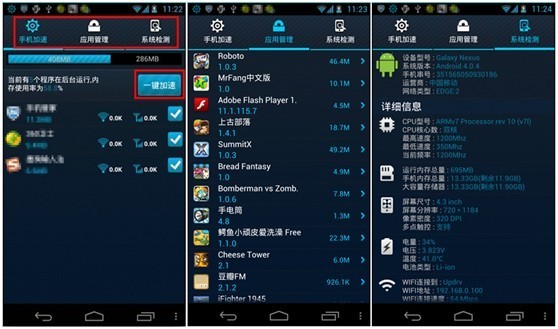
手機加速、應用管理、系統檢測
打開160手機助手後會直接進入「手機加速」,顯示目前的程式使用狀況。手指左右滑動即可在手機加速、應用管理、系統檢測三個頁面間切換。在加速頁面裡,你能清楚看到哪些程式正在執行,以及它們佔用的網路資源——無論是行動網路還是Wi-Fi,全都一網打盡。勾選要關閉的程式後點「一鍵加速」,還可搭配搖一搖加速、解鎖加速、待機加速等多種觸發方式,想關哪個就關哪個,盡可能把記憶體騰出來,實際提升運行效率。
「應用管理」則提供統一入口,讓你集中管理手機裡安裝的第三方程式,一目了然。
「系統檢測」還能檢驗Android手機的硬體配置,支援查看系統版本、手機序號、電信業者、CPU、記憶體、螢幕解析度等資訊。系統與硬體狀況攤在眼前,新用戶也能把自己的愛機摸得一清二楚。
相較於刷機這種大工程,日常靠工具清理背景行程,成本顯然低得多。若手機只是偶爾變慢,先試試一鍵加速通常就足夠了。
 告別「手機打吊瓶」:省電大師實測分享
如果把充電寶比作吊瓶,那麼一手舉著手機、一手拎著充電寶的樣子,是不是更像在打點滴?這些年手機電池從一千多毫安一路漲到三千毫安,續航確實改善了不少,基本能做到一天一充,但
 努比亞Z7 Mini省電模式怎麼開?設定與自訂選項說明
努比亞Z7 Mini的省電模式要怎麼開啟?電池續航一直是使用手機的最大限制,把省電模式設定好,能幫你多撐一段時間。 設定步驟 1. 進入努比亞Z7 Mini的「設定」,點
 Android 加速度感測器實作入門
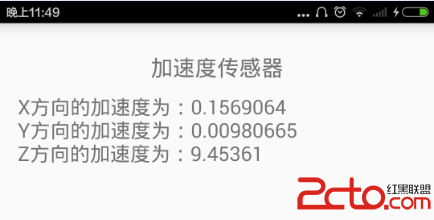
效果預覽 手機平放桌面時的兩張截圖,數值持續刷新。 使用步驟概覽 Android 感測器的使用流程大致固定為四步: 1. 透過 getSystemService
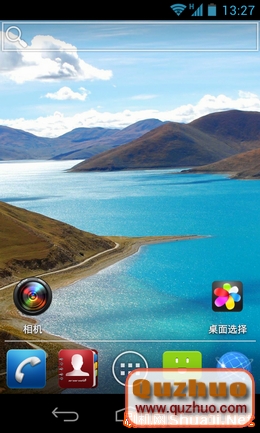 中興 U950 Android 4.0.4 官方精簡穩定省電 ROM
本 ROM 為中興 U950 的 Android 4.0.4 官方精簡穩定省電版本。 主要特色 基於官方 8 月 28 日發布的最新 Android 4.0.4 固件製作