

編輯:Android 省電與效能提升
懸浮球與加速球是許多系統工具或清理類應用中常見的互動效果。本文以自定義 View 的方式,說明如何實作可拖動、可點擊的懸浮球,以及帶有波浪進度的加速球動畫。
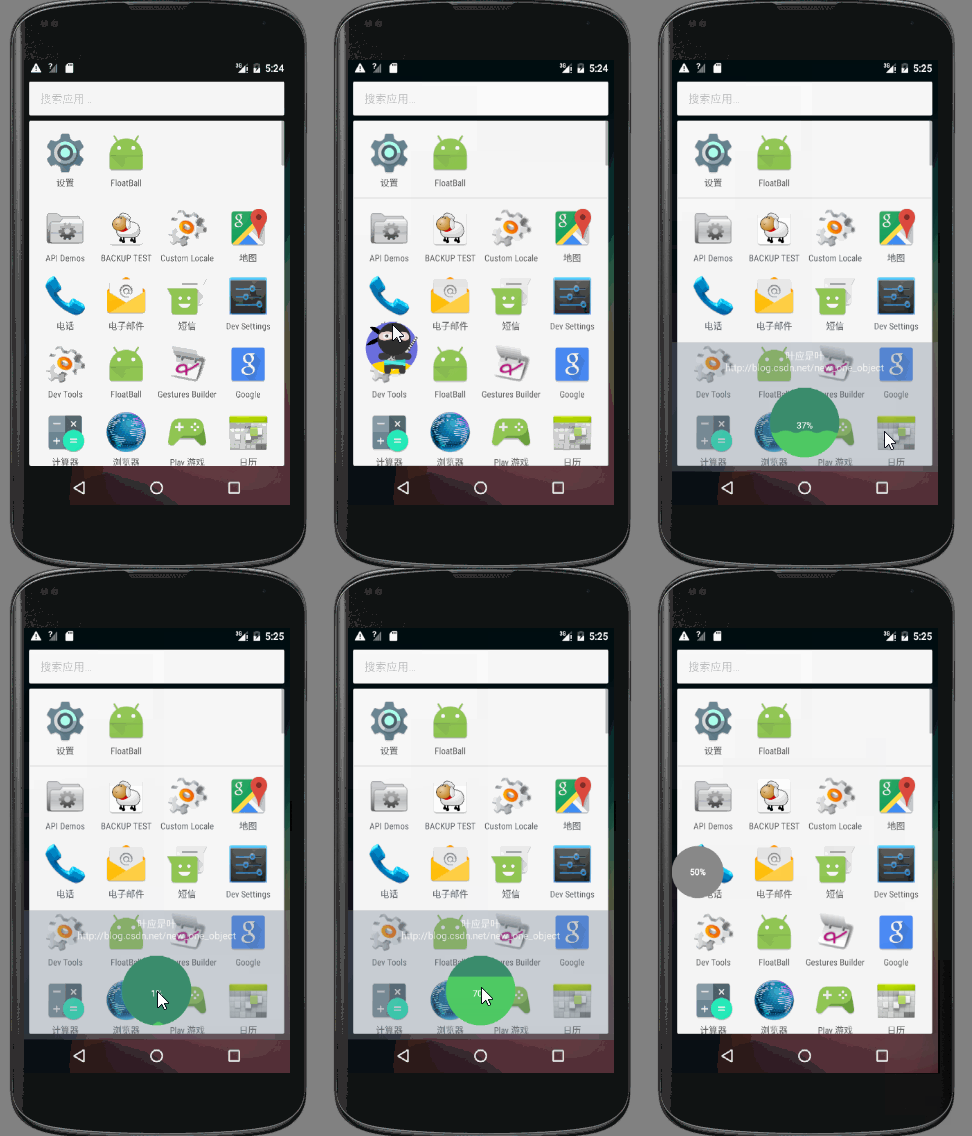
FloatBall 可以繼承自 View,在 onDraw 中依是否處於拖動狀態,決定要繪製圓形與文字,還是顯示指定的圖片。由於懸浮球通常不存在於 Activity 布局中,而是透過 WindowManager 加入視窗,因此需要建立 LayoutParams 並設定合適的 type、flags 與 gravity。
為了讓懸浮球在背景中持續存在,通常會將顯示邏輯放入 Service。當 Service 啟動時,透過 ViewManager 統一管理懸浮球與底部選單的顯示、隱藏與移除,能讓結構更清楚。
在 onTouch 事件中,可以透過 ACTION_DOWN、ACTION_MOVE 與 ACTION_UP 計算手指位移,並更新 WindowManager 中的 View 位置。拖動時可切換成拖動狀態,放開時則可讓懸浮球吸附到螢幕左右側。
若手指移動距離很小,通常仍可視為點擊。此時可以呼叫 OnClickListener,例如隱藏懸浮球並顯示底部選單。這種事件分流方式,能避免拖動與點擊互相干擾。

加速球的視覺重點在於水面高度與波浪起伏。ProgressBall 可依當前進度值計算水面位置,並使用 Path 與貝塞爾曲線繪製頂部波浪。單擊與雙擊可以分別觸發不同的動畫效果。
常見做法是利用 Handler 的 postDelayed 讓 Runnable 週期性更新進度或波動次數,再呼叫 invalidate 重繪。透過振幅隨進度遞減的設計,可以讓水面波動看起來更自然,並呈現逐漸上升或逐漸穩定的效果。
這個案例涵蓋自定義 View、WindowManager、Service、觸控事件與 Path 繪圖等多個重點。若能在理解原理後加以封裝,就能延伸出更多有趣的懸浮互動效果。
 紅米 2 代省電技巧 降低耗電與發熱
紅米 2 代雖然主打性價比,但若設定不當,仍可能出現耗電快、發熱明顯的問題。想改善續航,可以先從電量監控與日常設定著手。 進入「設定」→「系統」→「電量」→「電量監控」→
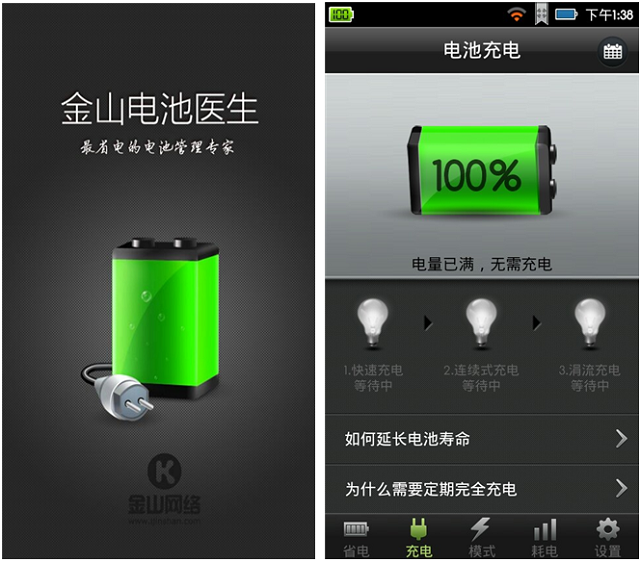 Android省電軟體實測:金山電池醫生 對決 點心省電
五一將至,Android用戶出遊時最怕的就是手機沒電,而自己手上又沒有那種續航神獸。因此在做完電池優化實測之後,這位有強迫症的米粉又出動了,這次要比的是「哪一款常用軟體更
 Android 5.0 省電模式在哪裡?兩條路徑打開它
省電模式過去一直是各家廠商自家系統的賣點,如今這項功能正式進入原生 Android 5.0,所有使用者都能用得上。啟用它之後,系統的電力保護機制會介入,幫你把剩餘電量撐
 紅米手機省電設定與實測
關於紅米的續航,評價一直不太一致。如果你覺得特別耗電,很可能只是設定沒調好。先找出耗電元凶,再對症處理。 先看電量使用情況 路徑:「設定」—「系統」—「電量」—「電量監控