

編輯:Android 刷機技巧
本站釋出 A916 官方系統包之後,接著就把刷機流程補上——因為不少人下載完卻不知道怎麼操作,新手更是完全沒頭緒。這次採用線刷。線刷相較卡刷稍微繁瑣,但只要仔細看完教學,成功寫入沒有問題。由於 A916 採用較新的 MTK 方案,有幾個細節需要特別留意。
1、下載 A916 刷機工具。
2、確認電腦已安裝驅動,未裝者請參考 A916 驅動安裝教學。
3、下載 A916 官方固件(A916_USR_S013_1408251830)。
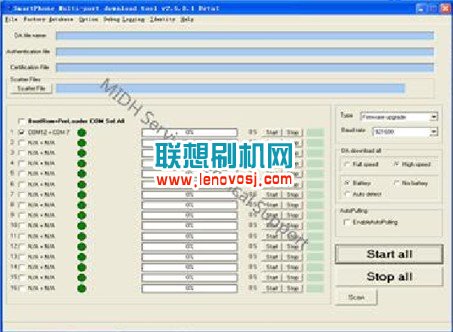
步驟 1:解壓工具後,執行 MTK_SmartPhone_MultiPort_Download_v2.6 資料夾中的 SPMultiPortFlashDownloadProject.exe。
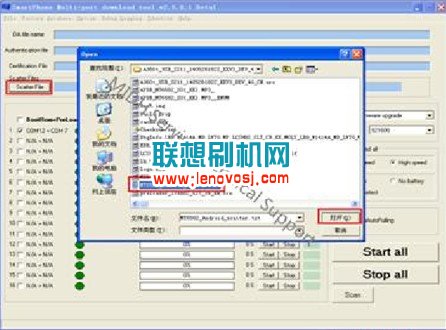
步驟 2:點擊左側「scatter File」,選擇固件包中的 MT6582_Android_scatter.txt,並留意自己的檔案存放位置。
步驟 3:若 DA file name 未被載入,請點選 File → Open Download Agent File,選擇工具目錄中的 MTK_AllInOne_DA.bin。
步驟 4:選擇 Factory database → Setupdata source file,指定工具目錄中的 MTK_DATABASE.mdb 作為資料來源。
步驟 5:設定升級方式:Type 設為 Firmwareupgrade;下載速度建議選 High speed;並選擇 Battery 下載方式。
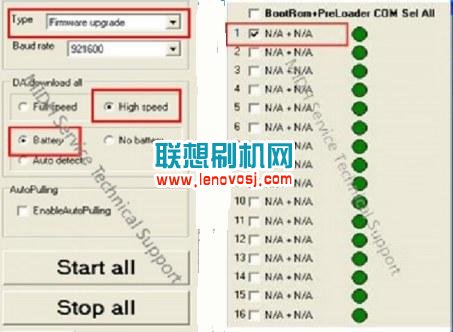
步驟 6:設定升級埠。工具左側會顯示埠號,「+」號前面為 BootRom 埠,後面為 PreLoader 埠。
步驟 7:找埠的方法:a. 手機斷電後連上電腦 USB 埠,觀察裝置管理員中出現的 PreLoader 埠並記下埠號;b. 開啟再關閉工具,編輯工具資料夾中的 SPMultiPortFlashDownloadProject.ini,找到 [PreloaderPorts],把 PreLoader 埠號設到 Channel(USB 埠與 PreLoader 埠的 Channel 號必須一致,例如都設 Channel0 或都設 Channel1)。
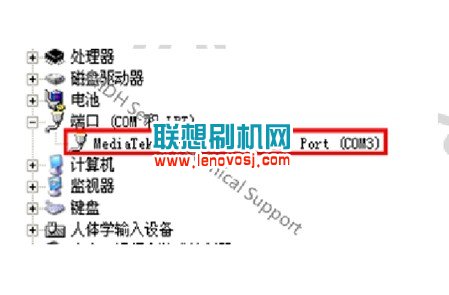
c. 重新開啟工具,勾選已設定埠號的核選方塊,埠設定即完成。
步驟 8:點擊核選方塊後方的「Start」或「Start All」後,工具會先核對已載入的內容,此時出現的是紫色進度條(並非刷機進度),核對完畢後 Start 按鈕會變灰。
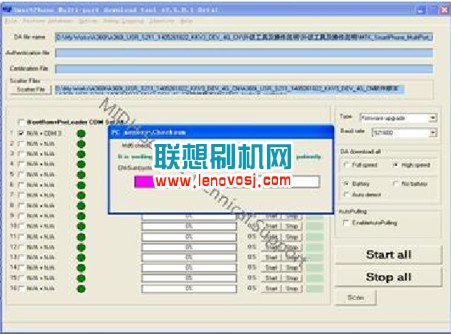
步驟 9:手機關機後裝上電池,以 USB 連接電腦即進入升級狀態。畫面會先跑紅色進度條,接著陸續出現其他顏色,全程約 5 至 10 分鐘,實際時間取決於電腦效能與數據線傳輸速度。
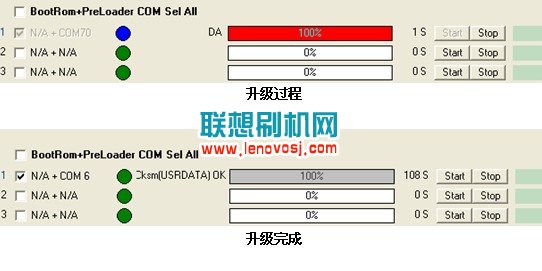
步驟 10:當進度來到 100% 且完全靜止不動,A916 線刷即告完成。拔下數據線、重裝電池後開機即可。
 魅族 MX4 國際版是什麼?配置與定位一次解析
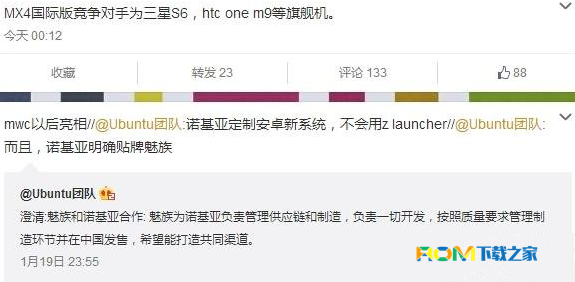
魅族 MX4 國際版這款機器的來頭有點特別——它源自魅族與諾基亞的合作傳聞,最初的消息是諾基亞攜手魅族打造、主攻海外市場。 後續的消息則有了轉折:這支手機最終會貼上魅族
 小米4一鍵刷機指南:刷機精靈更換系統
小米4可透過刷機精靈等工具更換ROM。操作前建議備份資料,並確認電量充足。刷機精靈支援小米4一鍵刷入MIUI或其他第三方系統。使用前先安裝驅動、開啟USB偵錯,並選擇適合
 酷派 5360 線刷救磚圖解:只要進得去 Fastboot 就有救
酷派 5360 的刷機分線刷與卡刷兩種,卡刷的前提是有 Recovery。那如果手機連 Recovery 都進不去、開機連桌面都到不了呢?這時候就只能靠救磚。做法是進入刷
 手機待機越來越不耐用?其實解決起來很簡單
隨著使用時間的拉長,智慧手機的電池總會變得越來越不耐用。不少用戶都在糾結:手機待機時間短到底怎麼辦?難道是電池壞了嗎?其實這是相當正常的現象,下面小編就來和大家聊聊它的解