

編輯:Android 刷機技巧
更新固件版本能帶來更順手的操作體驗,也能用上新系統功能,這大概是許多人願意冒險升級的原因。而 S930 的升級其實很輕鬆——不需要電腦、不需要數據線,更不用裝驅動,進入手機選單點幾下就能完成。
1、在線升級會下載固件,流量消耗不小,建議優先使用 Wi-Fi;家裡沒有 Wi-Fi 的,再用 3G/4G 網路。
2、下載需要時間,請確保電量充足,避免中途斷電導致升級失敗。
3、升級前建議先備份電話本等重要資料,可使用聯想官方備份軟件「樂助手」。
步驟 1:開機後在待機畫面找到並點擊「服務中心」資料夾。
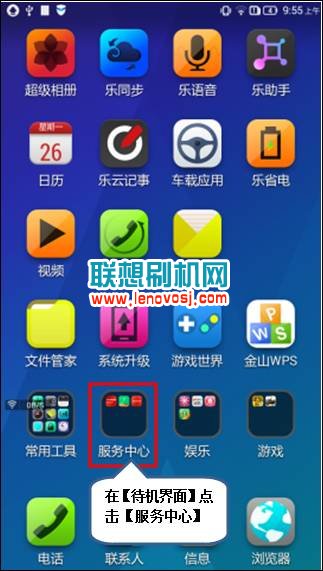
步驟 2:點擊「樂服務」。

步驟 3:點擊左下角「系統升級」並依提示操作。若已是最新版本,系統會有相應提醒。

步驟 1:在待機畫面點擊「系統設置」。
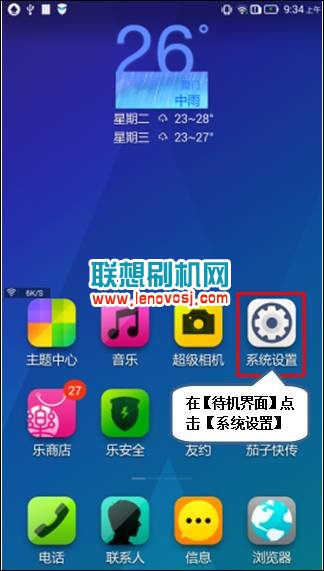
步驟 2:找到並點擊「關於手機」。

步驟 3:點擊「系統更新」並依提示完成升級。

若升級過程出現異常或?qantum法升級,可直接手動下載 S930 官方固件,再依頁面提供的教學完成更新。
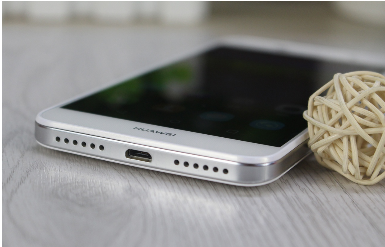 華為暢享 5 相冊快速開相機:往下一拉就能拍
華為暢享 5 藏了不少提升效率的小操作,這一個尤其順手:不必退回桌面找相機圖示,在相冊裡往下一拉,取景器就出來了。看到值得記錄的畫面時,能省下關鍵的幾秒。 操作方式:
 華為麥芒5指紋識別設置與技巧
華為麥芒5支援指紋識別,可用於解鎖、保密櫃、應用鎖與快捷操作。首次使用時,建議先錄入常用手指。進入【設定】。選擇【指紋】。進入【指紋管理】。點擊【新建指紋】。依提示將手指
 聯想A356官方線刷刷機教學(救磚)
線刷是手機維修與系統修復常用方式。本文說明聯想A356使用SP Flash Tool線刷官方固件的流程,新手也能嘗試自救。準備工作下載
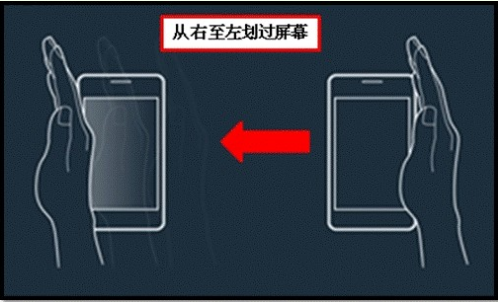 三星 Galaxy Note 3 截圖三招:手掌、按鍵、輔助功能
截圖大概是最常被使用的系統功能之一,看到好東西、記錄錯誤訊息、分享聊天內容都靠它。三星 Galaxy Note 3 和其他安卓機有點不同,內建了三種截圖方式,各有各的適用