

編輯:Android 刷機技巧
三星Note7剛上市不久,不少用戶對系統還不夠熟悉,遇到想截屏的場景一時反應不過來。下面把五種截圖方式整理出來,總有一種適合你的使用習慣。

方法一:掌擦截圖
1、在待機狀態下點擊【應用程序】。
2、點擊【設定】。
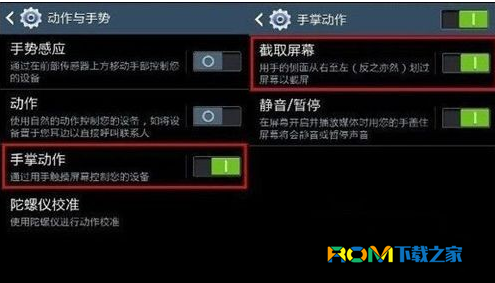
3、點擊【控制】,向上滑動屏幕,找到【手掌動作】。
4、向右滑動【手掌動作】右側的長方形滑塊,顯示綠色即代表已開啟,然後點擊進入【手掌動作】。
5、將【截取屏幕】選項開啟。
6、設置完成後,想截圖時直接用手的側面從右至左(或從左至右)劃過屏幕即可。
方法二:按鍵組合
在需要截圖的界面同時按住HOME鍵與電源鍵約2秒,聽到類似快門的聲音即表示成功。文件保存在Pictures文件夾中,下拉通知欄也能看到縮略圖。
方法三:S Pen任意截圖
按住S Pen上的按鍵不放,再在屏幕上圈選要截取的區域,這就是三星官方宣傳的任意截圖功能,適合只截取畫面的一部分。
方法四:借助手機管理軟件
比如91手機助手、騰訊手機管家、豌豆莢這類工具都可以,連接電腦後在其中找到截圖功能,點擊即可。
方法五:第三方ROM的電源菜單截圖
刷了第三方ROM的朋友可以直接長按電源鍵,在關機菜單中選擇「截圖」。
日常使用中最順手的通常是掌擦與按鍵組合這兩種,掌擦的好處是單手可完成,按鍵組合則更精確。
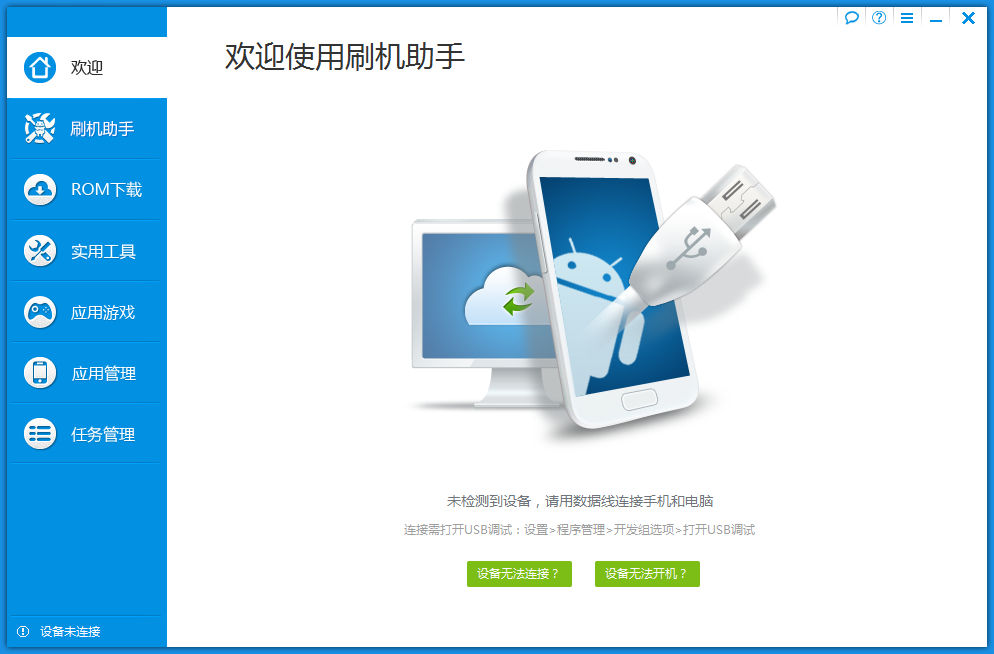 索尼 Xperia U (ST25i) 使用刷機助手刷機圖文教學
索尼 Xperia U (ST25i) 手機速覽索尼 Xperia U ST25i(別名 Kumquat)的外型與 Xperia S LT26i 頗為相似,同樣在觸控螢幕
 三星S6不能換電池也不能擴容量?一個保護殼同時解決
從Galaxy S6開始,三星明顯開始重視外觀質感。與過去的Galaxy機型不同,這一代換上了金屬與玻璃的機身結構,而非塑膠。 但設計上的升級,代價總是伴隨而來。由於S
 小孩吵著要玩手機?用《Play Safe》輕鬆限制App啟動
智慧型手機如今已成為最吸引孩子的玩具。每次家庭聚會,是不是都被晚輩吵著要手機玩?不給會被長輩數落,給了又怕他們亂動你的手機——不管是看到不該看的內容,還是弄亂了你的遊戲紀
 三星S6 截圖教學大全:手掌滑動與按鍵雙打法
三星S6 提供了兩種截圖方式,一種是實體按鍵組合,另一個是指側滑過螢幕的手勢操作。兩者各有場景,學會之後幾乎任何情況都能快速記錄畫面。方法一:手掌滑動截圖先確認手勢已開啟