

編輯:Android 刷機技巧
CyanogenMod被公認為最好用的第三方ROM之一,一路走來終於來到CM13時代,讓不少被廠商遺棄的機型也吃上了Android 6.0。CM的大名在機友圈裡口口相傳,但真正把它的功能摸透的人並不多。下面把CM13值得一試的技巧集中整理一下。
CyanogenMod(簡稱CM)背後的Cyanogen團隊是目前全球最大的Android第三方編譯團隊,其早期基於Android 2.1內核的CM5系列ROM被廣泛使用,推動了大量用戶從Android 1.6升級到2.1。這個團隊甚至曾先於Google為多款手機定制出穩定的Android 1.6 ROM。
CM系列與Android版本的對應關係大致如下:CM4(Android 1.6)、CM5(Android 2.1)、CM6(Android 2.2)、CM7(Android 2.3)、CM8(Android 3.X,因Google未開放該代源代碼而跳過)、CM9(Android 4.0)、CM10(Android 4.1)、CM10.1(Android 4.2)、CM10.2(Android 4.3)、CM11(Android 4.4)、CM12(Android 5.0)、CM12.1(Android 5.1)、CM13(Android 6.0)。簡單說,CM是一個免費、基於社區構建的Android系統修改與改進版本。
1、開啟二級菜單底部字母欄
在國內大多數廠商都取消了二級菜單的今天,CM13仍保留了抽屜式設計,並且提供三種排列方式,其中最推薦的是按App名稱首字母排序。手指滑動屏幕下方的字母就能快速定位應用,動畫過渡也相當流暢自然。
CM13首次使用時默認是抽屜式排序,想改成首字母索引只需:在主屏幕下長按空白处,選擇設置—快速滾動類型—橫向,之後勾選快速滾動,底部字母欄就會出現在程序列表中。
2、打開多窗口操作
有些游戲發燒友為了在一台手機上開多個窗口而安裝分屏軟件,其實Android 6.0已在系統中預置了這個能力,CM13自然把它繼承下來了。
開啟路徑:設置—開發者選項—多窗口模式。打開後在最近任務列表中點擊應用標題旁邊的黑框即可進入分屏。注意分屏要求兩個程序都在運行狀態。
3、設置受保護的應用
指紋識別如今從幾千元的高端機到千元機都已經普及,除了用來解鎖屏幕,它還可以用來加密應用(此功能需要ROM開發者額外支持,能否正常使用取決於具體版本)。
在CM13中可以隱藏自己的重要應用,即使手機借給朋友也不怕尷尬。操作方式是進入後設置密碼並勾選應用,被勾選的應用會從桌面與抽屜中隱藏,只能通過「受保護的應用」界面啟動。
4、擴展觸控鍵功能
傳統Android三顆按鍵僅具備多任務、返回、桌面三個功能。作為開放系統,CM13允許用戶按自己的習慣給這三顆按鍵(部分機型需先開啟虛擬按鍵)添加更多操作。
進入設置的「按鈕」選項,可以看到自定義項包含「Home按鍵」與「應用按鍵」,這兩個按鍵都支持定義單擊、雙擊與長按,通過識別不同手勢觸發不同動作。
5、雙擊電源鍵喚醒相機
電源鍵同樣能被重新定義。開啟雙擊激活相機之後,即使處於熄屏狀態也能快速抓拍,錯過精彩畫面的概率大大降低。
6、控制欄實時顯示指南針
打車時司機用東南西北描述位置,方向感不好的人往往一頭霧水。開啟方法很簡單:通知欄下拉後點擊「編輯」瓷塊,即可在通知欄裡附加一個小型指南針,隨時確認朝向。
長按電源鍵+音量減=截圖。
設置—隱私—呼叫黑名單列表,右上角齒輪可進入相關配置。
設置—開發者選項—高級重啟:能在電源菜單中增加軟重啟(hot reboot)、恢復模式(recovery)、引導模式(bootloader)。裝了Xposed之後直接軟重啟更快,掉電也更少。
設置—開發者選項—Root授權。
設置—情景模式:可設定連接到指定WiFi(例如家裡的網絡)後自動解除屏幕密碼鎖,並重寫音量與亮度,也可以把藍牙設備作為觸發條件。
設置右上角的放大鏡:能在設置中快捷搜索想找的設置項。
設置—ROM Extra Settings:下面三個選項依次是邊緣觸控、滅屏後自動關閉後台、谷歌WiFi檢測(去掉勾選則不顯示感嘆號)。
設置—移動數據網絡:可設置流量上限,不過CM13的流量統計精度一般,僅供參考。
通知欄下拉—編輯瓷塊;通知欄下拉—勿擾模式。
時鐘—右下角三個點—小部件設置—天氣面板。
設置—應用—右上齒輪—應用所需權限。
設置—隱私—隱私防護—右上齒輪—高級:可管理自啟動權限、Root授權等,系統應用也能修改。
設置—顯示—LiveDisplay:護眼模式,通知欄裡那個同名開關也是它,自定義模式下可根據時間調節並手動設定色溫。
設置—顯示—擴展桌面:可設置應用中的沉浸模式(全屏隱藏狀態欄)。
設置—顯示—LCD密度:調節DPI,相當於改變屏幕渲染分辨率,部分應用把DPI調小之後視覺效果更好。
設置—關於手機—連續點擊編譯日期可開啟演示模式。該模式下信號、WiFi、電量全部顯示滿格,主要用於錄製視頻或截圖。
以上技巧對老玩家來說大概早已滾瓜爛熟,這篇主要是寫給剛接觸CM13的同學。需要提醒的是,CM屬於第三方ROM,部分功能依賴具體版本的實現情況,遇到與描述不符屬於正常現象。
 三星 On5 連拍怎麼用?長按快門一次抓 30 張
拍小孩、寵物或運動動作時,單張抓拍往往慢了一拍。連拍模式可以一次連續拍下多張,事後再挑出最理想的那一張,成功率高出許多。 1)進入相機介面,點擊左下角的【模式】,然後
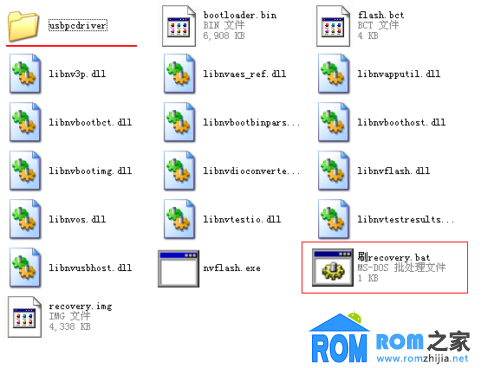 天語大黃蜂 W806 刷入 Recovery 圖文教學(含驅動安裝)
W806 刷 Recovery 的關鍵在於正確進入 AP 模式並手動指定驅動,之後執行批次檔即可。以下是完整流程。 準備 下載 w806_recovery.rar 並解壓
 聯想 A798T 一鍵 ROOT 教學
聯想 A798T 可透過一鍵 ROOT 工具取得系統權限。ROOT 後可精簡系統或執行需要高權限的應用。 ROOT 前準備 1. 下載並安裝 ROOT 工具。 2. 安裝
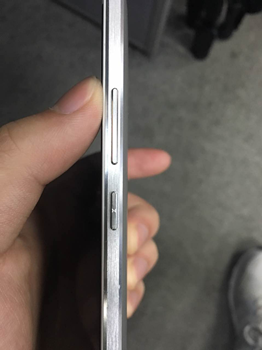 華為Mate8怎麼截屏?五種截屏方式彙總
華為 Mate8 支持多種截屏方式,下面就為大家彙總五種實用方法,趕緊收藏吧。 組合按鍵截屏 這種經典方法大家都比較熟悉,同時按住「電源鍵 + 音量下鍵」即可截取當前屏幕