

編輯:Android 刷機技巧
魅族M9的固件可以幫你升級系統、部分解決使用中的問題,也能讓這台老機煥發一些新鮮感。下面把升級流程完整演示一遍。
1、通過Flyme備份數據。
2、將Flyme 1.1.3系統固件拷貝到SD卡根目錄,關機後按電源鍵與音量加鍵升級系統。
3、成功後系統自動開機進入桌面(如一直停留在MEIZU畫面,請拔出電池後再刷一次固件)。
4、進入系統後選擇「設置—關於」,查看軟件版本是否為Flyme 1.1.3,若是則說明升級成功。
刷固件與刷基帶的方法完全一致。
1、通過USB連接線把電腦與魅族M9連接,並將 update.bin 文件拷貝至M9磁盤根目錄下。
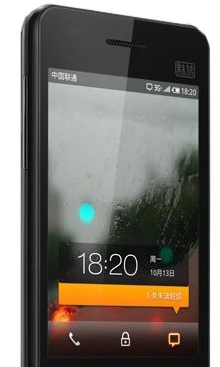
2、斷開USB連接,關閉魅族M9的電源。
3、開機時同時長按「電源鍵」及「音量+鍵」。
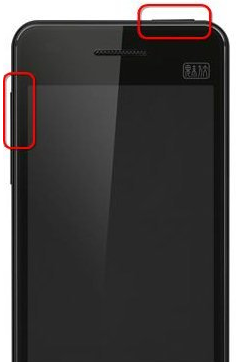
4、直到出現「系統更新 System Upgrade」提示。
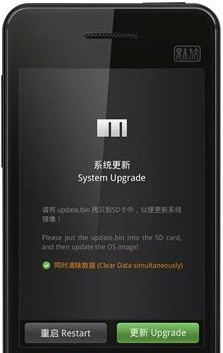
5、稍後界面會出現選項,點擊「更新系統 Upgrade」開始升級;「重新啟動 Restart」則是退出升級。若需要清除所有數據,請勾選「同時清除數據(Clear Data Simultaneously)」,這會刪除便簽、郵件、聯繫人等信息(不包括SD卡中的音樂、照片等文件)。
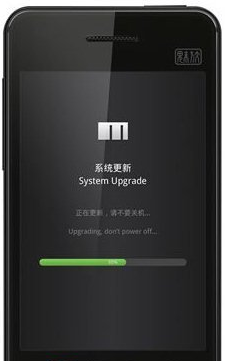
6、升級過程中嚴禁斷電。
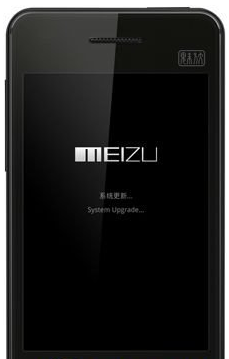
注:郵件內容不在備份範圍之內。若升級時勾選了「同時清除數據」,郵件內容將無法恢復。
1、從2.3.5固件升級到Flyme 1.1.3時,無論是否選擇清除數據,系統升級後都會清空資料。升級前請務必通過Flyme賬戶備份手機數據。另外Flyme 1.1.3將禁止使用本地恢復功能。
2、沒有Flyme賬戶的版本,請先升級到V2.0.6-12169並通過Flyme完成備份,再升級Flyme 1.1.3固件。
3、升級過程中請保證電量充足,切勿執行拔電池這類危險動作。
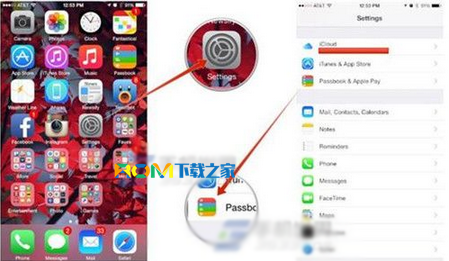 Apple Pay預設卡怎麼換?兩步設定最常用的那張
Apple Pay裡加了多張卡,每次付款都要滑半天選卡?把最常用的那張設為「預設卡」就一勞永逸。 設定步驟打開iOS裝置的【設定】,找到並點擊【Passbook 與 Ap
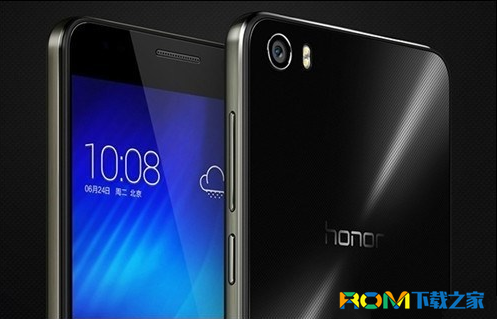 華為榮耀7如何獲取Root權限?刷機教程搶先看
華為榮耀7的Root教程,網上已經有高手分享了對應的Root包,不過這個Root包是卡刷包,需要用第三方recovery才能刷入。考慮到有些新手不知道如何操作,所以在這裡
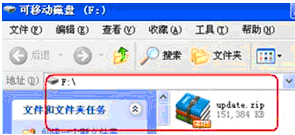 中興V889D恢復官方系統教程
中興V889D如何恢復官方系統?小編來教你,教程如下:固件下載如果你手機刷過機(即已刷入第三方Recovery),則無法刷入下面的固件。解決方法可參考救磚教程的DFU刷機
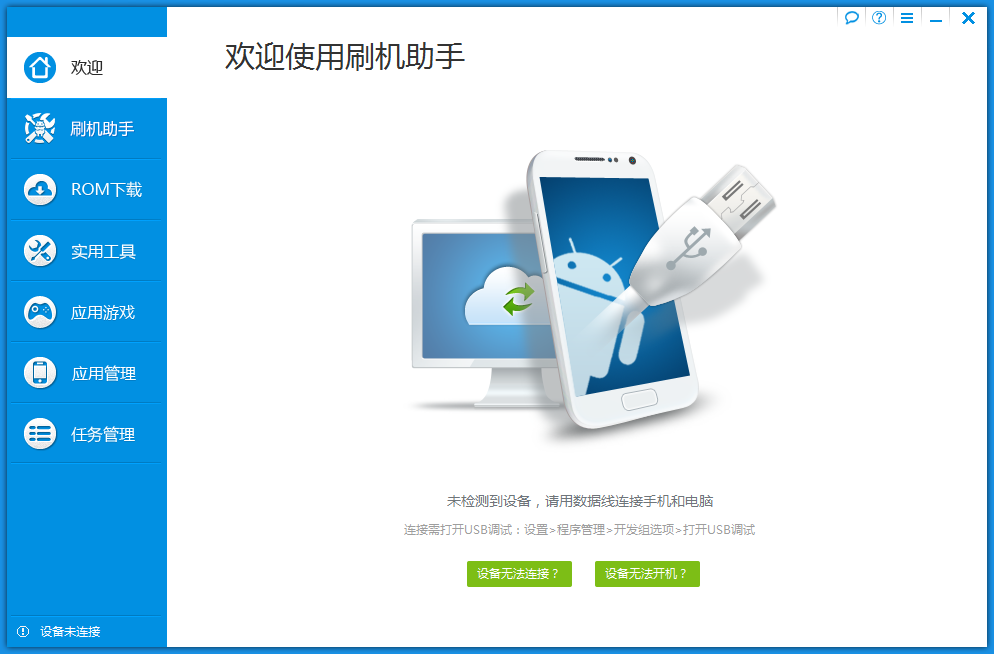 HTC Wildfire S(SG13)刷機助手一鍵刷機圖文教學
HTC Wildfire S 是當年頗受歡迎的入門機,想替它換個新系統,用刷機助手就能完成一鍵刷機。 Wildfire S 規格速覽 Wildfire S 正面為 3.