

編輯:Android 刷機技巧
除了 iOS,現在市面上的智慧型手機幾乎都跑在 Android 上,摩托羅拉也不例外。Android 各品牌的刷機邏輯其實大同小異,掌握了摩托羅拉這一套,換到別的機型也能很快上手。下面以 Recovery 卡刷為主線,把整個流程拆開講。
進入「設定 → 應用程式設定」,勾選「未知來源安裝」,再到開發選項中打勾「USB 偵錯」。
下載一鍵 ROOT 工具後執行 Root.bat,會看到類似下圖的命令列視窗:
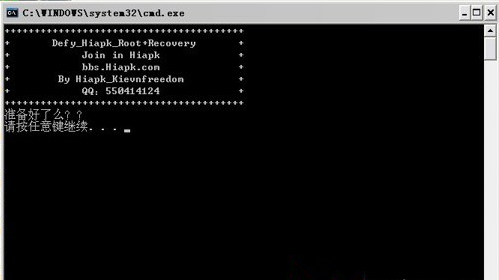
畫面上出現提示時,按下任意鍵即可開始,全程自動進行,直到看到類似下圖的完成訊息:
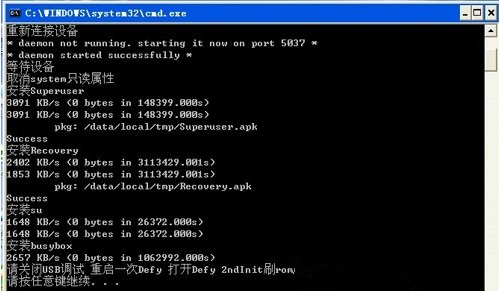
拔下數據線,回到「應用程式 → 開發」把 USB 偵錯的勾選取消,然後重開機。
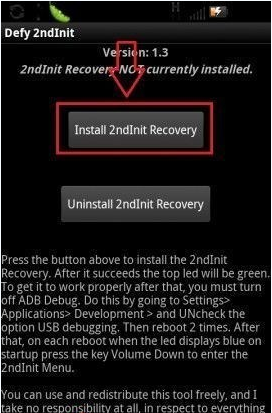
開機後執行 2ndinit  ,選擇第一項:
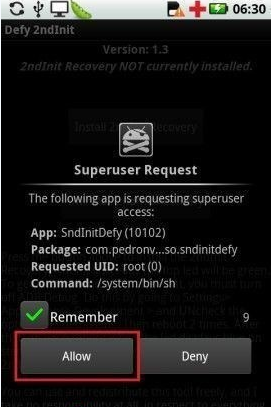
跳出權限請求時選擇 ALLOW,等到綠燈亮起表示授權成功:
重新開機,當開機動畫出現大大的 M 字標誌、藍燈亮起時,立刻按下音量下鍵,畫面會跳出藍色選單,選擇進入 Recovery:
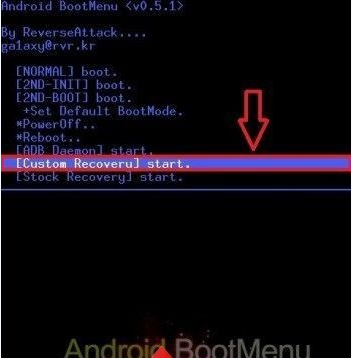
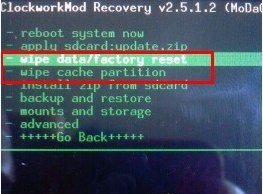
進入 Recovery 後先做雙 wipe(清除資料與清除快取),兩項都選擇 yes:
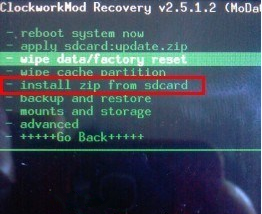
選擇「從 SD 卡安裝升級包」:
再選到對應的安裝壓縮檔:
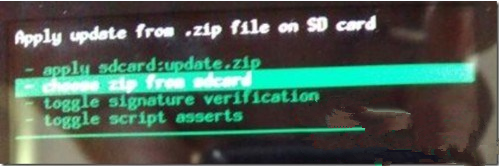
選定安裝包後按 yes 開始刷入:
寫入完成後選擇重啟即可。首次開機時間會比平常久一些,請耐心等待。
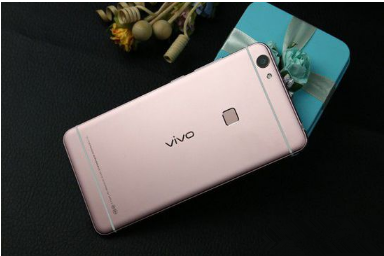 步步高vivo X6 Plus怎麼設智能亮屏?看著螢幕就不會熄
正在看食譜、看文章,螢幕卻一直想睡——這時候最理想的做法當然是讓手機自己判斷。vivo X6 Plus的「智能保持亮屏」就是透過前置鏡頭偵測你的視線,只要你在看,螢幕就不
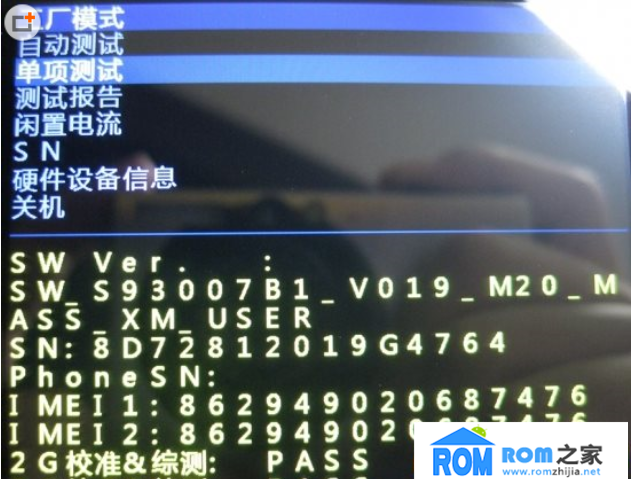 紅米手機刷機教學:刷Recovery+卡刷圖文步驟
入手紅米手機的發燒友,是不是很想為它刷機呢?本文帶來紅米手機的卡刷刷機教學,教你如何刷入Recovery並完成卡刷。 簡易說明 先下載紅米最新的穩定版。與小米1、小米2不
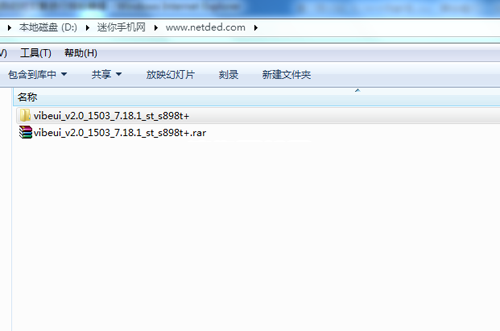 聯想 S898t+ 官方卡刷包刷機圖文教學
這篇要講的是卡刷,不過並非刷第三方包,而是卡刷官方固件 ROM 升級包。之前有朋友下載了官方卡刷包卻不知道怎麼用,線刷又走不通,只能卡刷,網路上又找不到明確的教學,所以這
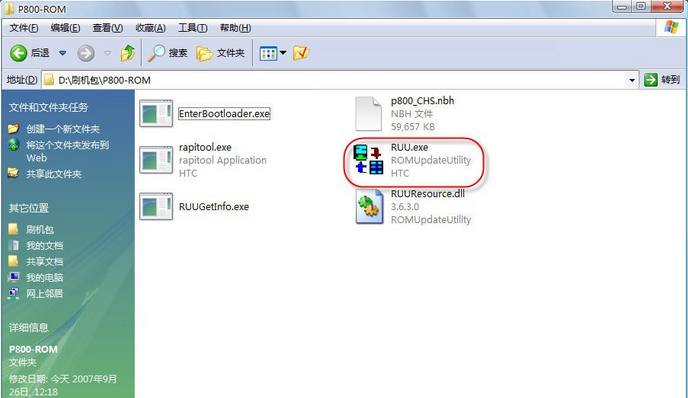
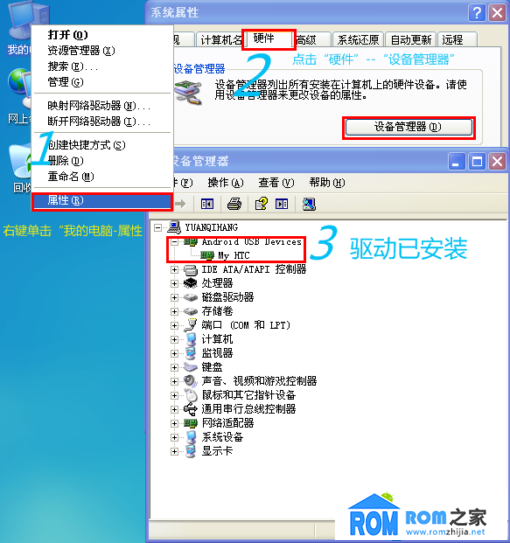 HTC T328d 電信版官方 RUU 救磚圖文教程
T328d 刷壞了不用急著送修,用對應電信版的官方 RUU 重刷,通常就能把機器救回來。這篇說明的是官方 RUU 路線,與甜椒助手一鍵刷機不同,主要用途是還原官方系統與救