

編輯:Android 刷機技巧
Android 手機用久了難免卡頓、當機,這時候刷機是最直接的處理方式。網路上第三方刷機助手很多,操作雖然傻瓜化,但仍有網友因為幾個小細節而刷壞機器。以下整理三款常見工具的使用重點。
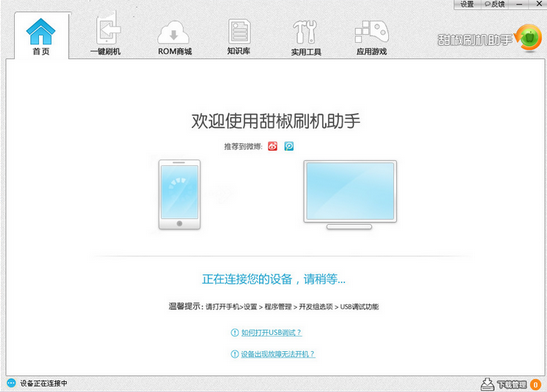
1. 下載安裝軟體,開啟手機的 USB 偵錯,連線模式選擇「充電」。
2. 下載需要的 ROM 包,完成後即可點擊開始刷機。
3. 電腦與手機交換資料期間,切勿拔下數據線;電腦提示成功時,手機正在重啟。
4. 手機開機完成,即代表新系統寫入成功。
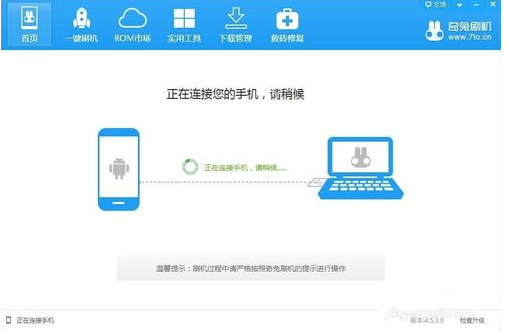
1. 下載奇兔刷機,解壓後安裝。
2. 開啟手機 USB 偵錯後連上軟體(設定 → 版本號連續點擊 6~7 次解鎖開發者模式,再開啟 USB 偵錯)。
3. 在「實用工具」中選擇一鍵 ROOT 取得最高權限,這裡同時也能做資料備份還原、刷入 ROOT 與 Recovery。
4. ROM 市集支援大量機型,下載對應自己型號的 ROM 包。
5. 下載完成後點擊一鍵刷機,此時請先備份資料。
6. 過程中軟體會檢查手機與刷機包,接著進入自動刷機,約 5~15 分鐘完成,請耐心等待。
7. 完成後手機自動重啟,約 10 分鐘煥然一新。若 15 分鐘後仍無畫面,請手動開機並重試一次。
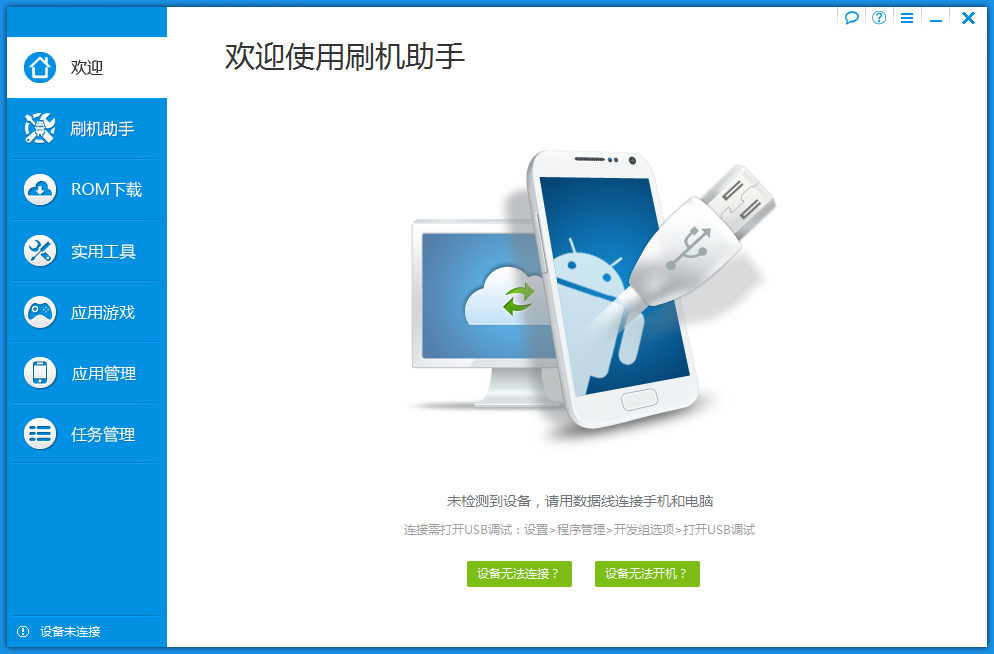
1. 開啟刷機精靈,程式會自動安裝手機端驅動,請確認已開啟偵錯模式並保持正常開機狀態,再用數據線連上電腦。
2. 找到自己手機型號的 ROM 區,選好 ROM 包後下載。
3. 下載完成後,在下載管理中找到該 ROM 包,點擊一鍵刷機。
4. 點擊刷機開始執行。
5. 過程會先進行裝置與刷機包檢查,避免刷入來源不明的包。
6. 接著進入自動刷機,約需 5~15 分鐘,時間長短取決於手機效能,完成後會提示成功。
三款工具的邏輯幾乎一致:開偵錯 → 備份 → 選 ROM → 一鍵刷機。真正需要留意的從來不是軟體操作,而是「型號是否匹配」與「有沒有備份」這兩件事。
 三星 i777 一鍵 ROOT 圖文教學(附 ROOT 工具下載)
三星 i777 手機速覽三星 i777 延續直板全觸控設計,風格簡潔大氣,機身尺寸為 125.3×66.1×8.49mm。厚度僅 8.49mm,一度刷新了 Xperia
 展訊平台手機 PAC 固件線刷完整教學
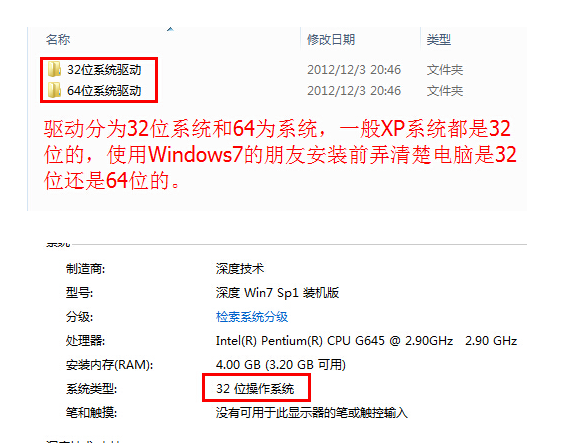
目前入門級國產手機的晶片幾乎由展訊與 MTK 兩家瓜分。本文介紹展訊平台的刷機方式,也就是如何把 .pac 格式的固件寫入手機。整體思路是:手機在刷機模式下連接電腦(驅動
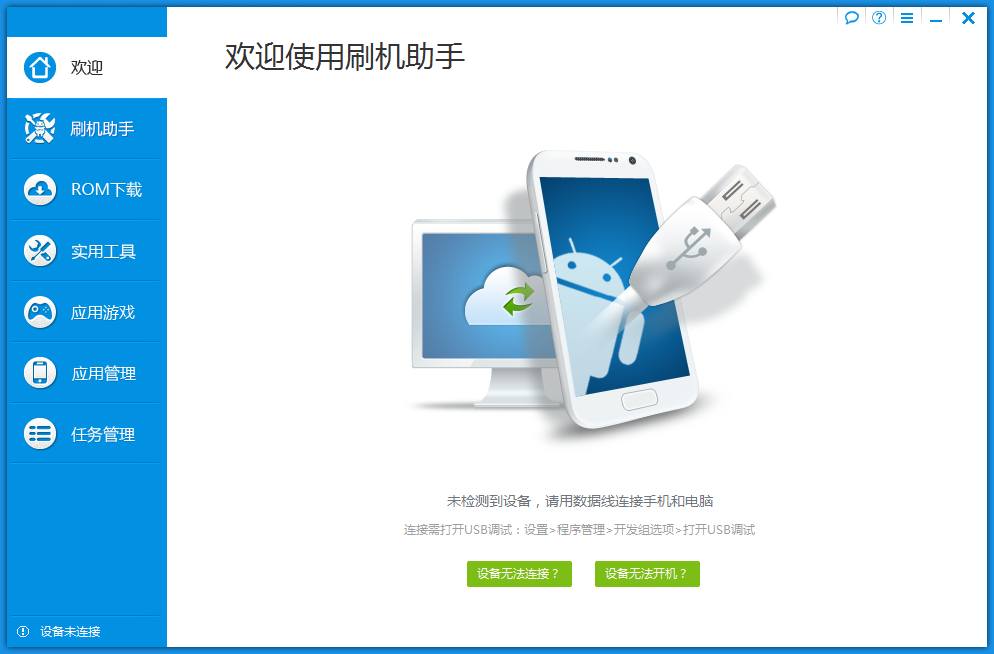 中興 N880E 刷機助手一鍵刷機圖文教學
中興 N880E 是一款電信定制入門機,做工與手感都有一定水準。想換個新系統,用刷機助手就能完成一鍵刷機。 N880E 規格與設計 N880E 擁有 4.0 吋螢幕,機
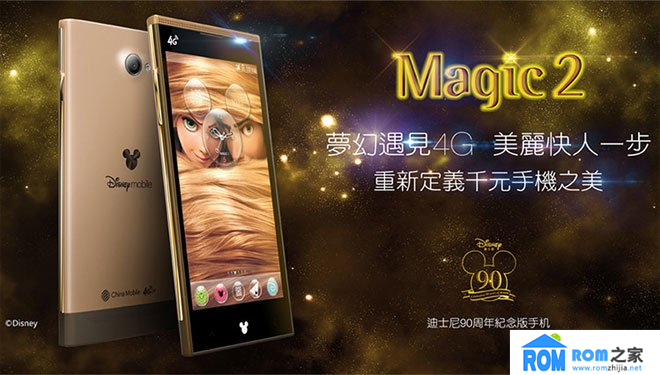 迪士尼 Magic2 規格評測:Snapdragon 400 搭配 5 吋 720P 螢幕
迪士尼 Magic2 表現如何?幾乎每個人都看過迪士尼動畫,但迪士尼出手機倒是新鮮事。想入手之前,先把規格看清楚。 硬體配置 Magic2 採用 1.2GHz Snap