

編輯:Android 刷機技巧
逆火刷機是第一款全中文介面的 iOS 刷機工具,能相容 iFaith、redsn0w、Cydia、TinyUmbrella、iTools 等工具所備份的 SHSH 資訊,並直接拿來製作固件。介面中文化,對不熟悉英文的用戶相當友善。
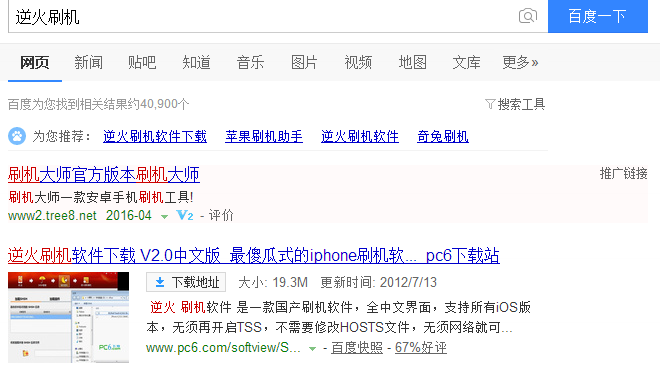
1. 備份 SHSH
2. 製作固件
3. 進入刷機模式
這三項可以順序串成完整的刷機流程,也能單獨使用、分段完成。
注意:啟動逆火時請以「以系統管理員身分執行」開啟,因為部分操作需要較高權限。
點擊上方「SHSH 管理」圖示進入該頁:
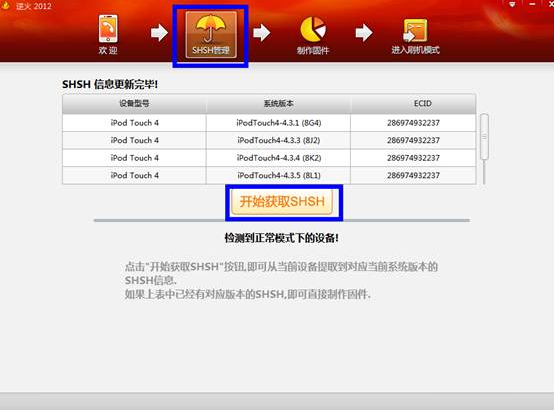
上方方框會列出你先前保存過的 SHSH;若內容為空,代表從未備份過。
點擊「開始獲取 SHSH」後,畫面會引導你進入 DFU 模式:
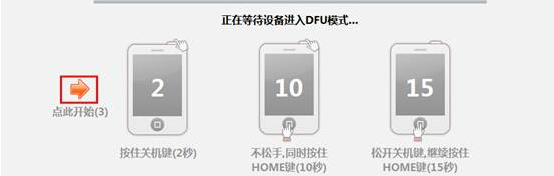
倒數結束後裝置即進入 DFU 狀態。此時 iTunes 可能跳出要求回復裝置的提示,不必理會,繼續照逆火的引導走。
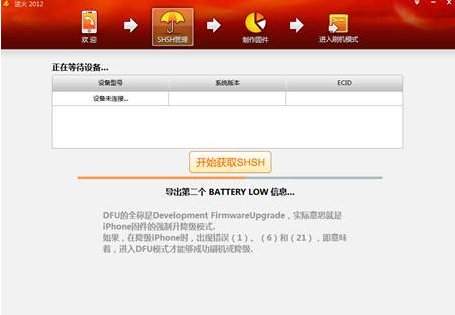
取得 SHSH 後,程式會提示存檔,請依指示存到電腦備用。此時方框列表就會出現你這台裝置的 SHSH,完成後裝置會自動重啟。建議有空就來備份一次。
若裝置目前無法被辨識(例如白蘋果狀態),畫面會像下圖:
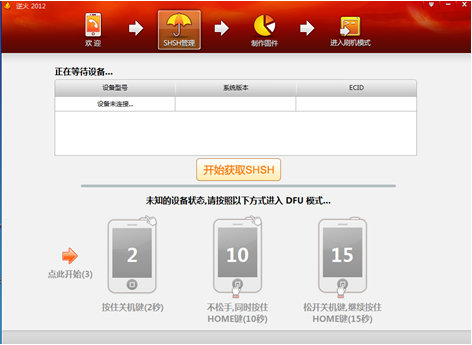
直接點擊「點此開始」的箭頭進入 DFU,再依提示取得 SHSH。
手上有對應的 SHSH,就能製作可刷的固件。即使裝置處於白蘋果等無法辨識的狀態,只要先前備份過 SHSH 也一樣能製作。
未連線裝置或裝置無法辨識時,會出現下圖畫面:
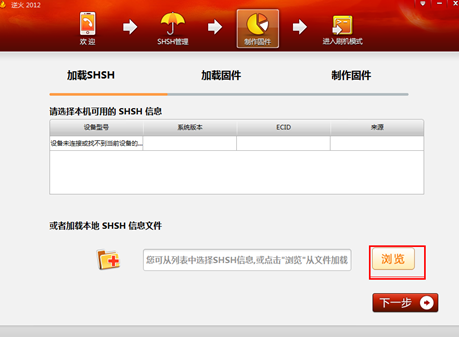
點擊「瀏覽」載入本機 SHSH 檔;若上方列表已有可用 SHSH,直接點選對應項目即可。
接著點下一步載入本機固件。若沒有固件,可點「下載」由程式自動抓取與該 SHSH 匹配的官方固件,並選擇存放位置。
固件載入完成後點「下一步」進入製作環節。
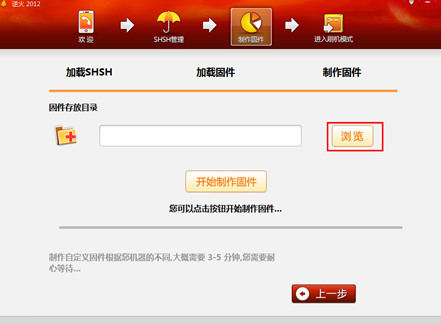
先點「瀏覽」指定新固件的存放位置,再點「開始製作固件」並等待。整個過程約需 2~3 分鐘。
製作完成後,點擊上方「進入刷機模式」圖示  ,在該頁點擊對應按鈕
 並依提示進入 DFU 模式。
進入 DFU 後,再點擊「進入刷機模式」,讓裝置進入 IREB 模式,畫面下方會顯示後續刷機提示:
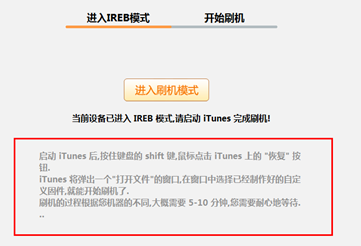
刷機過程中裝置會顯示逆商標誌,代表已接近完成。圖標消失後再靜待 2~3 分鐘即可。
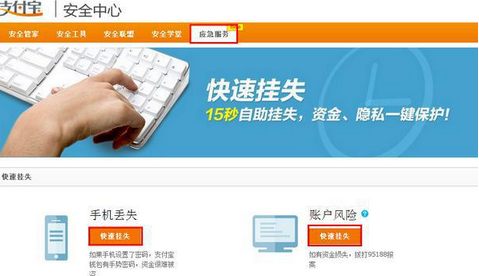 手機丟了別慌 這五件事你一定要趕緊做
年底將近,小偷活動頻繁,相信身邊不少人都遭遇過手機丟失的情況。手機一旦丟失,別光顧著郁悶,因為小偷很可能利用你手機裡的App進行二次犯罪,理財工具、社交軟件往往是他們下手
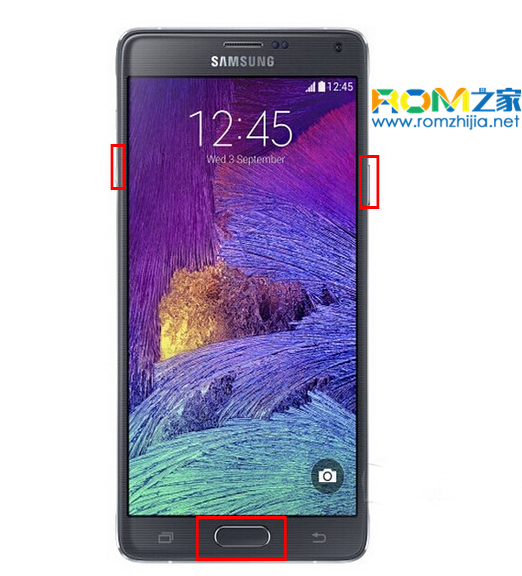 三星Note 4進入刷機模式教學:按鍵進入下載模式
三星Note 4使用Odin刷機前,需先進入下載模式。操作時請先關機。1. 同時按電源、Home與音量下,出現提示後按音量上。2. 出現綠色機器人即代表進入成功。三星No
 VIVO X5V 官方固件 ROM 與升級包下載
網路上不少人在找 VIVO X5V 的官方 ROM 固件包,這裡整理成清單方便下載。這些都是原廠版本,既能用於升級也能充當救磚包,手機系統出問題時直接刷回官方版本即可,建
 酷派鋒尚 Y76 線刷官方固件圖解:驅動、校驗、Fastboot 三步驟搞定
這次要說的是酷派鋒尚系列的刷機。論壇裡還有不少人在找 酷派 Y75/Y76/Y80D 的線刷教程,於是就一起整理出來。之所以只能走線刷,是因為官方提供的 ROM 本身就是