

編輯:Android 刷機技巧
鳳凰刷機(Phoenix)是諾基亞的系統重裝工具,2011 中文版相較前一版針對強刷後的穩定性做了修正。以下說明完整的刷機操作。
1. 安裝鳳凰刷機軟體,請使用預設的 C 槽路徑,不要更改安裝位置。
2. 手機開機狀態下接上數據線,手機跳出提示時選擇「OVI Suite」或「PC 模式」(即第一行)。
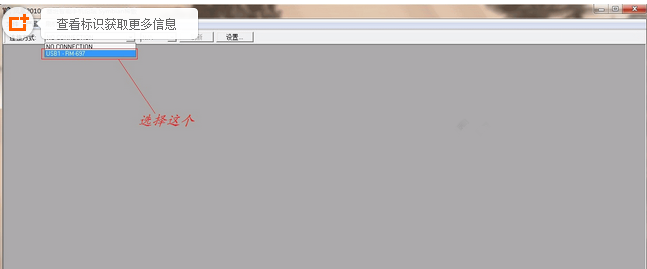
3. 雙擊桌面「Phoenix」圖標開啟軟體,在「連接方式」中選擇「usb1-rm697」。
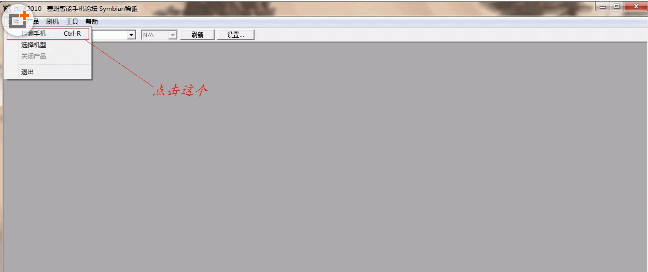
4. 點擊「文件」選單,選擇「檢測手機」。
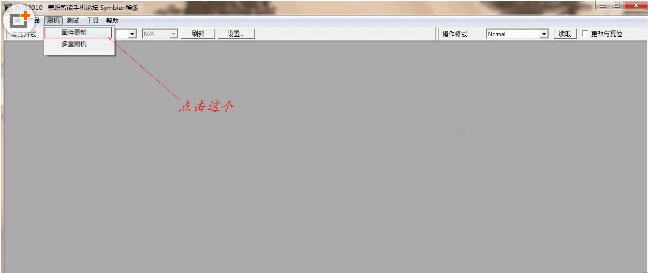
5. 點擊「刷機」選單,選擇「固件更新」。
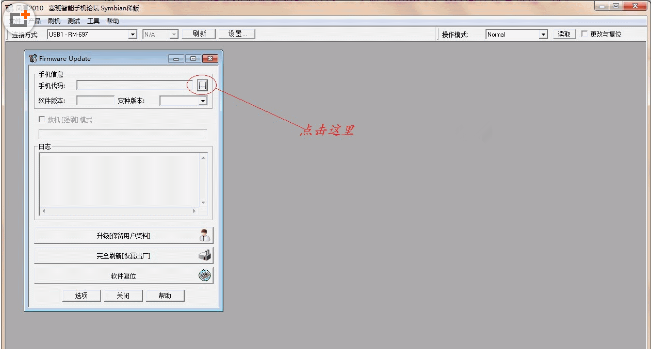
6. 在彈出視窗中,點擊「手機代碼」右側的「...」。
7. 選擇你要刷入的 CODE,按確定。請注意不要勾選產品自動檢測。
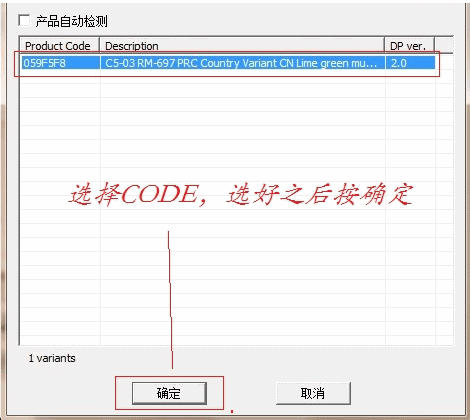
8. 選好 CODE 後點擊「完全刷新」開始刷機。當日誌框顯示「Started product mode change」時,手機會自動重啟。
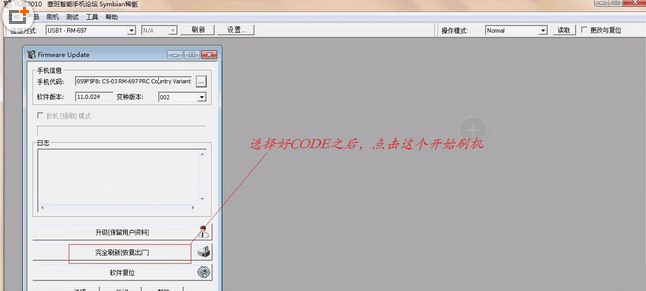
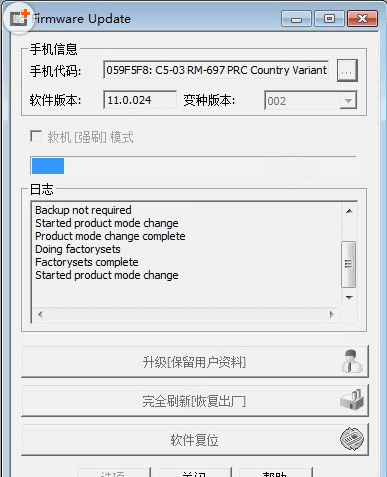
9. 手機重啟後會要求設定時間,此時不論日期時間是否正確,快速按下確定後就不要再動。確認後鳳凰的日誌才會繼續往下跑。
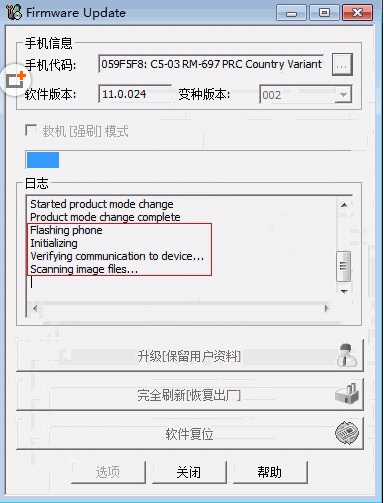
10. 輸入時間後可能跳出以下提示:
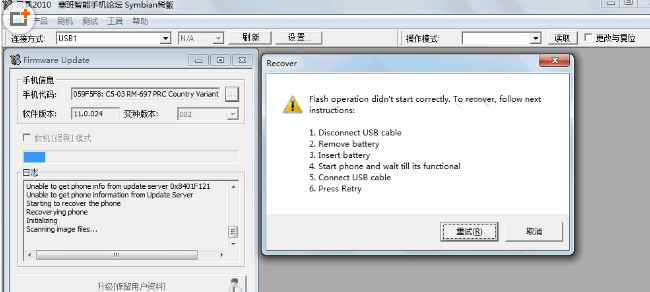
看到日誌內容繼續推進,刷機才算真正開始:
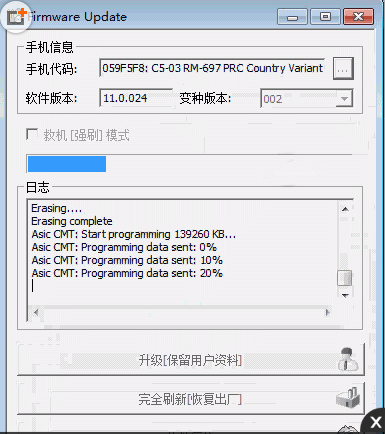
數據傳輸到 100% 後,出現「Asic CMT: programming succeeded」即代表固件寫入成功,後續日誌屬於鳳凰自動改 CODE 與轉換手機模式的動作。
此時可能出現這個提示:
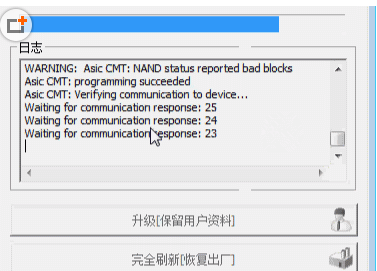
倒數 25 秒的主因是電池電量不足以轉換手機模式。可直接拔下數據線再重新接上試試。若仍在倒數並最終提示刷機失敗,可以不用理會——拔線、取下電池再裝回開機即可。
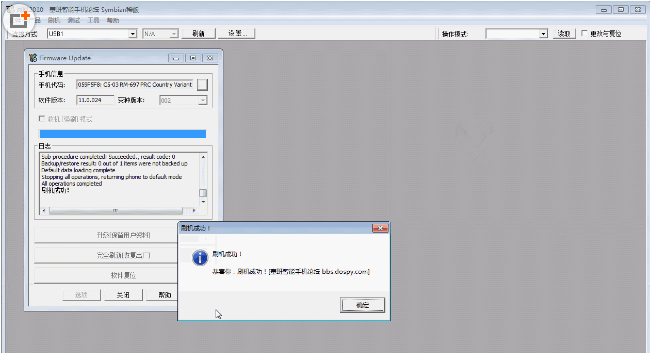
若沒有出現倒數提示,鳳凰會完成改 CODE 與模式轉換,最後提示刷機成功並自動開機,此時就能拔掉數據線了。
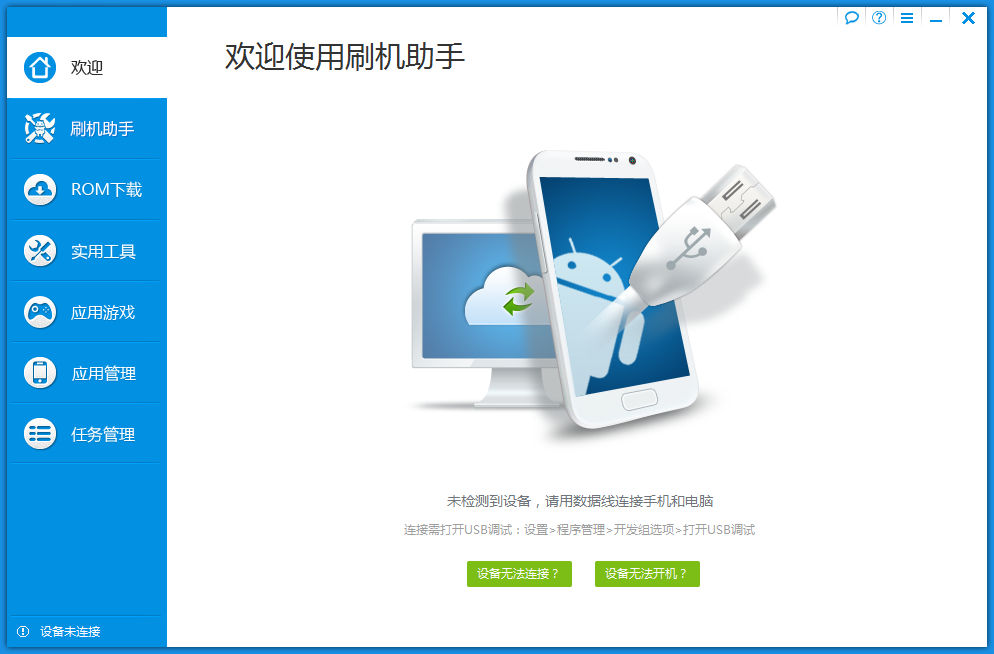 索尼 Xperia U (ST25i) 使用刷機助手刷機圖文教學
索尼 Xperia U (ST25i) 手機速覽索尼 Xperia U ST25i(別名 Kumquat)的外型與 Xperia S LT26i 頗為相似,同樣在觸控螢幕
 華為 P6 實用教學:還原被精簡的全備份與語音助手
華為 P6 出廠時拿掉了一些原廠實用程式,例如全備份與語音助手。很多人想把它們找回來卻不知道怎麼做,其實只要刪掉兩個設定檔、重開機就好。 還原步驟 步驟一:確認手機已
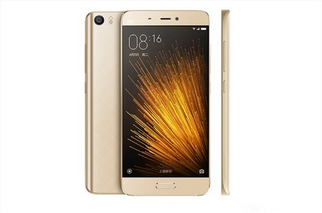 小米 5 續航怎麼延長?從設定到習慣的完整做法
對多數人來說手機幾乎不離手,續航長短自然成了關注焦點。小米 5 開賣後,不少網友詢問怎麼讓它撐更久,以下整理三個方向。 小米 5 延長待機時間 1、系統設定調整:調降螢
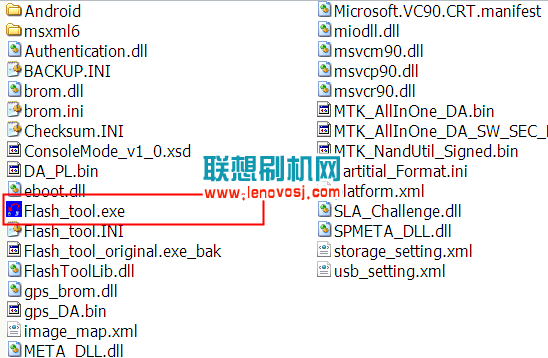 聯想A800官方線刷刷機教學(可救磚)
聯想A800官方固件多以線刷方式更新。本文使用SP Flash Tool說明流程,也可用於嘗試修復變磚手機。準備工作確認手機可連接電