

編輯:Android 刷機技巧
adb sideload 能解決不少刷機時遇到的難題。它的原理是用數據線連接電腦,把卡刷包推送到手機,再由 Recovery 完成安裝——本質上仍屬「卡刷」,只是改用傳輸線代替記憶卡。當手機刷機失敗無法開機、又不支援外置 SD 卡時,這是最簡單可行的路徑。
安裝可用的 ADB 驅動(能正常被豌豆莢、應用寶辨識即可);準備 zip 格式的卡刷包;刷入一個支援 adb sideload 功能的第三方 Recovery;一條數據線。
1. 進入 Recovery 模式,用數據線連接電腦,選擇「從 adb sideload 讀取刷機包」。
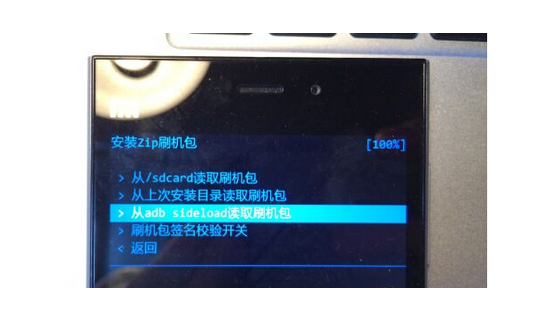
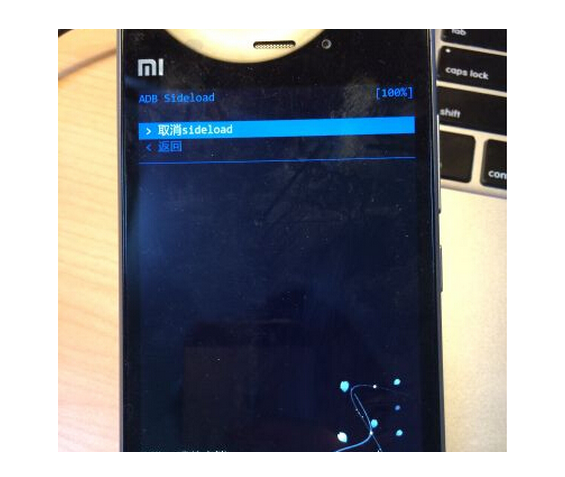
2. 選擇 adb sideload 後,畫面會出現如下狀態。
3. 若電腦為 Vista/Windows 7/Windows 8,找到解壓路徑後按住 Shift 並按右鍵,選擇「在此處開啟命令視窗」。若為 XP 系統,需把解壓路徑加入環境變數,或把解壓出的四個檔案放到 C:\windows\system32,然後 Win+R 輸入 cmd 開啟命令提示視窗。
環境變數設定方式:我的電腦 → 右鍵內容 → 進階 → 環境變數 → 在系統變數中找到 Path,雙擊開啟,在變數值最後方加上「;」(英文半角分號,不可用中文符號),再把解壓路徑貼上。例如「;D:\ProgramFiles\Java\android\」(須為 adb.exe 所在路徑)。
4. 接著輸入「adb sideload」(注意有空格),輸入完成後把要刷的 ROM 包拖曳進命令視窗,路徑會自動帶入。
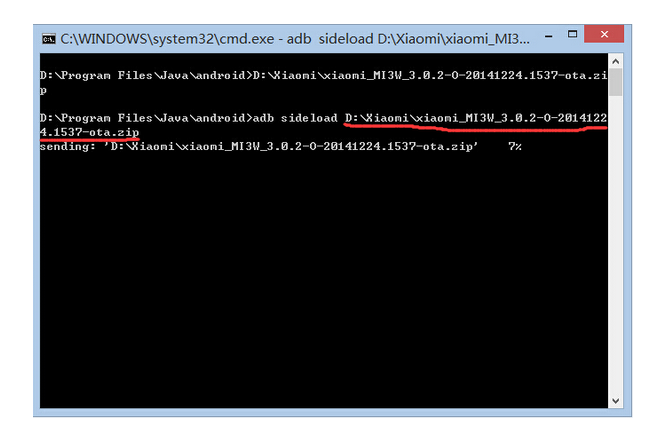
5. 圖中紅線處就是拖曳後自動填入的路徑。這裡建議路徑使用全英文,避免中文編碼問題。按 Enter 執行(執行前請確認手機處於 adb sideload 畫面且已連接電腦)。
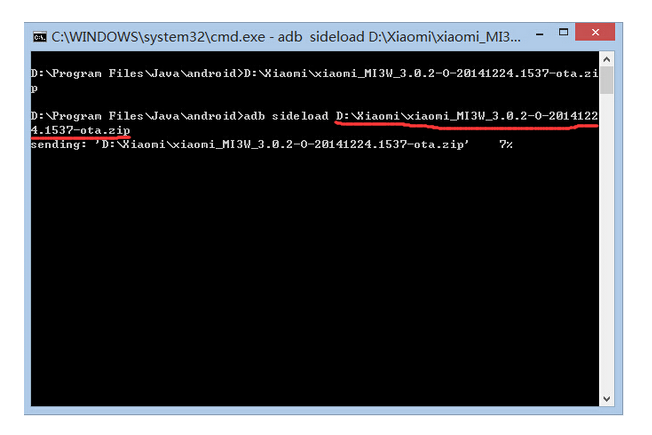
6. 後方的百分比代表推送進度。請注意,推送達 100% 後手機才開始實際刷機,完成後會自動退出 adb sideload 模式,此時即可重啟。
CWM Recovery 可看左上角的路徑提示,畫面不再顯示 adb sideload 即代表已退出;也可留意螢幕上的「取消 sideload」字樣是否消失。TWRP 則會在刷完後自動跳出「reboot system now」選項。
 聯想A820E SD卡強制升級圖文教學(官方包)
如果你還沒刷過第三方Recovery,機器仍是原廠狀態,那就可以用這個方法把系統升到官方版本,或把開不了機的機器救回來。 本教學在關機狀態下進行,屬於強制升級,正常使用
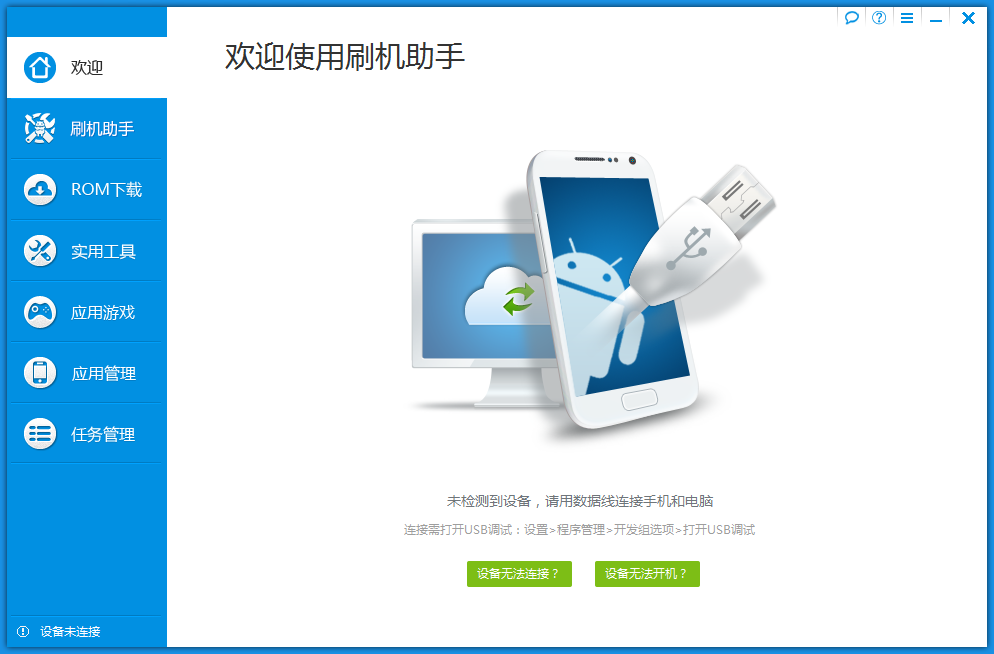 三星 Galaxy Nexus(i9250)ROOT 圖文教學與工具下載
三星 Galaxy Nexus(i9250)是首發 Android 4.0 的旗艦之一,想取得 ROOT 權限,用刷機助手的一鍵功能就能完成。 Galaxy Nexus
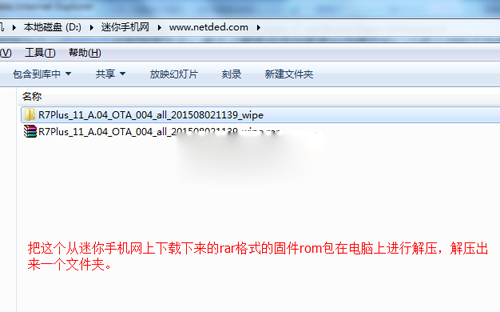 OPPO R7 Plus 移動版刷機全流程圖解:官方固件包升級一次就上手
刷機這件事,說難不難,說簡單也不簡單——關鍵在於有沒有人把步驟講清楚。這篇要和大家聊的是 OPPO R7 Plus 移動版的刷機教學,示範對象是官方固件 ROM 包。相比
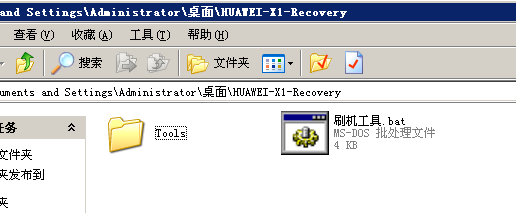 華為榮耀 X1 刷入中文 Recovery 圖文教學
要為華為榮耀 X1 刷機,刷入 Recovery 是必經的流程。今天榮耀 X1 的中文版 Recovery 已經問世,接下來就一起來看看這篇刷中文 Recovery 的教