

編輯:Android 刷機技巧
刷機這件事,說難不難,說簡單也不簡單——關鍵在於有沒有人把步驟講清楚。這篇要和大家聊的是 OPPO R7 Plus 移動版的刷機教學,示範對象是官方固件 ROM 包。相比第三方包,官方包最大的好處是穩定、可控,既能用來修復系統問題,也能單純當作版本升級使用。不少第一次動手的朋友往往卡在「包下載好了,接下來呢」這一步,所以下面把整個流程拆開來寫,照著做即可。
1. 取得官方固件包。先下載 OPPO R7 Plus 移動版對應的官方 ROM,存到電腦上備用。
2. 確認傳輸通道暢通。用 USB 數據線把手機連上電腦,能正常讀寫就代表可以開始傳檔——我們需要把升級包複製進手機。
3. 備份重要資料。簡訊、聯絡人這類一旦清掉就難以找回的內容,建議先另存一份。
4. 電量不低於 40%。這是硬性條件。另外提醒一句:請勿一邊充電一邊刷機,中途斷電的風險不值得冒。
第一步,再看一眼電量,確認足夠應付整個過程。
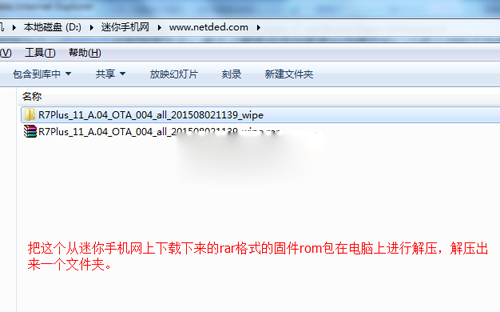
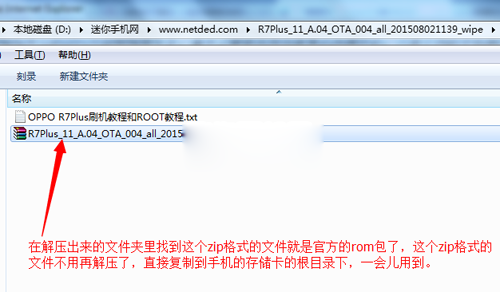
第二步,把電腦上那個 rar 壓縮格式的升級包解開,從裡面取出 zip 格式的檔案。注意,這個 zip 不要再解壓,直接複製到手機儲存空間的根目錄,放在記憶卡根目錄會更好找。
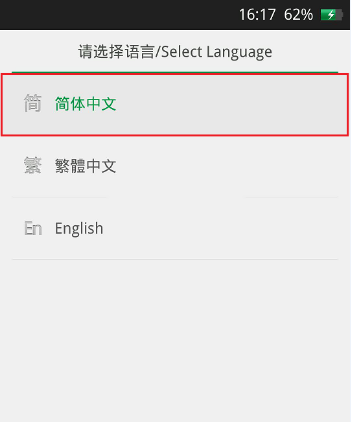
第三步,手動關機。等螢幕完全暗下來之後,同時長按【電源鍵】與【音量下鍵】,直到進入 Recovery 模式,第一個畫面選擇【簡體中文】。
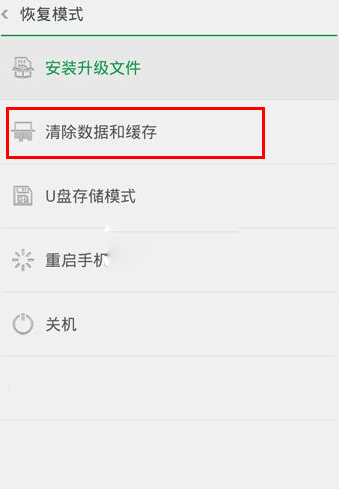
第四步,選擇【清除數據和緩存】,接著點【清除用戶數據和緩存】,耐心等它跑完。這一步是為了讓新系統有一個乾淨的安裝環境。
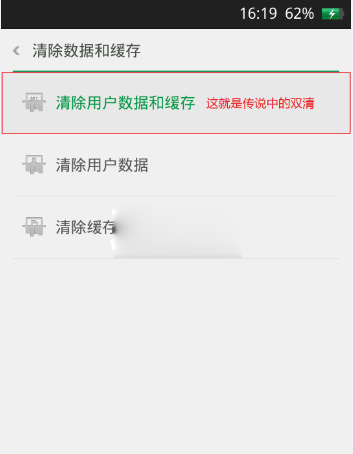
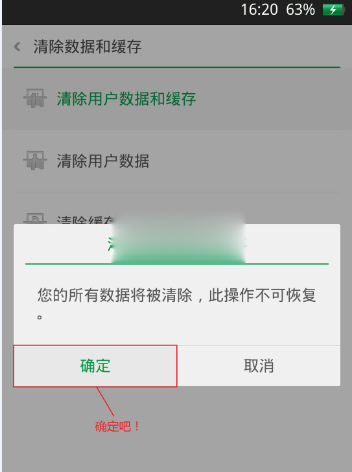
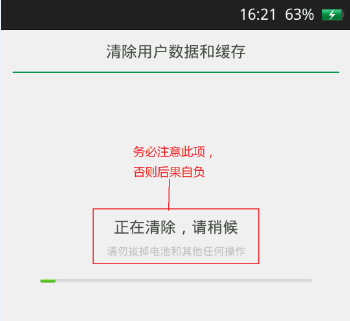
第五步,回到主選單,點選【安裝升級文件】。
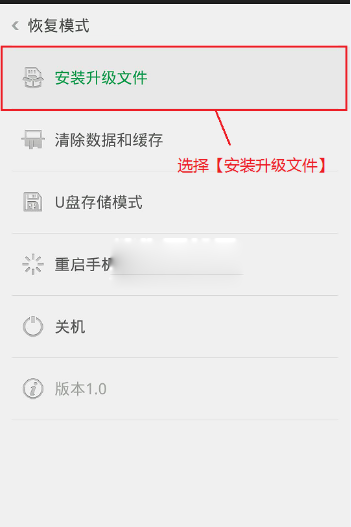
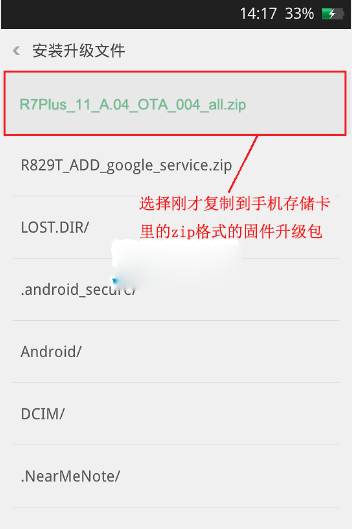
第六步,找到剛剛放進儲存卡根目錄的那個 zip 升級包,選它、按確定,安裝程序就會自己跑起來。
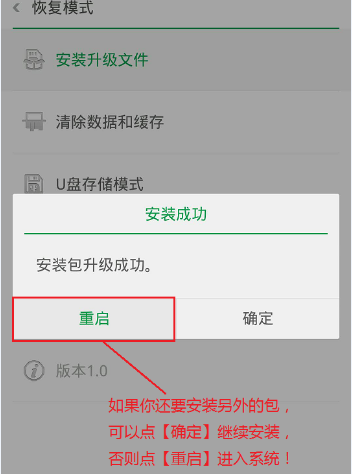
第七步,安裝結束後,畫面會詢問要重啟還是繼續安裝其他檔案。一般情況下選重啟即可。
第八步,重啟完成,大功告成。
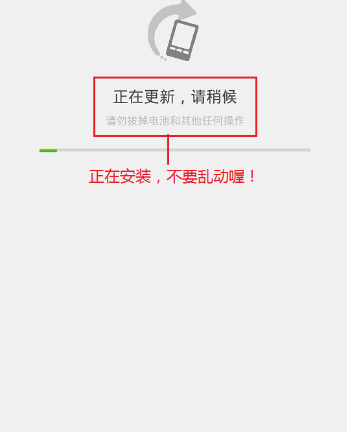
小提醒:首次開機的時間通常會比平常久一些,這是系統在重建各項設定,看到進度條走得慢不必急著拔電池或強制關機,等它自己走完就好。
 小米3頻繁死機自動重啟怎麼辦?四步排查法照著做
小米3性價比相當高,但「頻繁死機、自動重啟」是它的一大痛點。這個問題多半源自軟體、系統或配件,不容易一眼定位,因此只能逐項排查——毕竟反覆送修實在麻煩。 步驟一:先懷疑
 紅米3 USB偵錯怎麼開?連電腦傳檔案前一定要做這件事
接上資料線卻跳出「請先開啟USB偵錯模式」——這個提示幾乎每個人都遇過。紅米3的設定位置如下,先確保開發者選項已經解鎖。 設定步驟 1)開啟「設定」,點進「其他進階設定
 iPhone 6隱藏的十個技巧,這些你都知道了嗎?
「買iPhone就為了裝」、「安卓功能多、iOS太死板」——這場撕扯由來已久,一個偏開放,一個偏簡潔。各具特色,摸熟了其實都不錯。就蘋果來說,花了大錢買回來的iPhone
 HTC觸摸屏手機刷機步驟詳解:以G12為例的完整示範
HTC觸摸屏機型的刷機流程其實大同小異,只要成功走過第一次,第二第三次就都不是問題了。下面以G12為例,把HTC手機刷機的經驗與方法完整分享出來。 第一步:確認手機是否