

編輯:Android 刷機技巧
取得 Root 權限之後,還有個關鍵環節常被忽略:授權管理程式的設定。即使 Root 成功,若沒正確配置授權,多數需要最高權限的應用仍無法取得權限,等於白刷了一趟。以下以圖文說明各版本的設定方式。
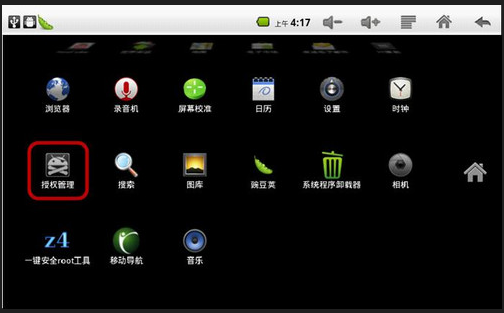
很多人以為「Root 了就萬事通行,所有程式都自動具備最高權限」,這並不正確。實際上每個程式第一次請求權限時,都需要你手動核准一次。
本教學適用於已取得 ROOT 權限的安卓手機。取得 Root 後,系統會自動安裝 superuser.apk;當程式請求最高權限時,會跳出提示,提示樣式依 Root 工具所附的版本而異。
以下授權提示通常只在該軟體首次請求時出現,設定一次即可長期有效。
使用 z4root、百度一鍵 ROOT、卓大師一鍵 ROOT 等方式取得 Root 後,多會出現這種樣式。跳出提示框時,在勾選框打勾後點擊「允許」即可。
要注意的是,若勾選框內容為「下次提醒」,建議不要勾選,否則每次開啟該程式都會重複跳提示,相當惱人。
使用 KingRoot 取得 Root 時,會安裝對應的授權管理程式。進入後點擊「設定」,開啟所需項目;若需更細緻的權限控制,可點右上角的設定圖示。
MIUI 本身內建 Root 支援,但需先啟用。路徑一:設定 → 權限,在權限頁面選擇「允許申請 Root 權限」並開啟。開啟後使用需要權限的軟體時會跳出提示,選擇允許即可。
路徑二:系統工具 → 授權管理 → 開啟。
設定 → 開發者選項 → Root 授權 → 選擇「應用程式與 ADB」。
一、授權提示樣式不只上述幾種,但操作邏輯相通,可以舉一反三。
二、若已取得 Root,開啟需要權限的軟體卻沒跳出提示,請進入手機設定中手動開啟授權,方法同上。
三、容易誤觸是常見陷阱。若在授權提示時不小心按了「拒絕」或「取消」,該程式將無法取得權限,部分進階功能會失效。這時不必重新 Root,只要進入授權管理程式中找到該軟體,把權限改回允許即可。
最後一個安全提醒:Root 之後,任何取得最高權限的程式都能改動系統檔案。請勿隨手對不明來源的應用按「允許」——在 Root 環境下,惡意程式的破壞力遠大於一般狀態。
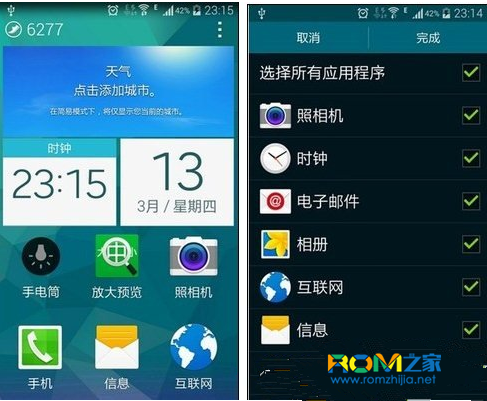 三星 S5 兒童模式怎麼設?給孩子專屬的使用環境
家裡有小孩的朋友,「兒童模式」可以省下不少麻煩。以下是三星 S5 的設定概念。 要開啟兒童模式,必須先設定一組 PIN 碼來建立兒童帳號。接著可以為這個帳號配置權限,包
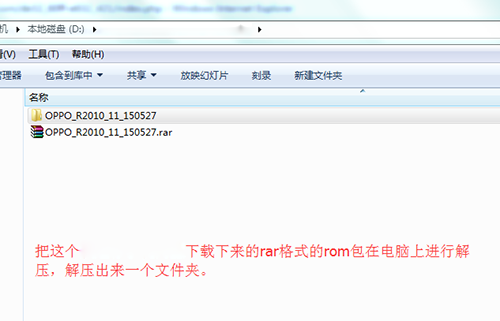 OPPO R2010線刷救磚詳解(MsmDownloadTool操作教學)
手機系統損壞、開不了機,也就是俗稱的「變磚」,這時候能依靠的就是線刷。OPPO R2010 的救磚方式相當直接:準備一個專用的線刷包,用 MsmDownloadTool
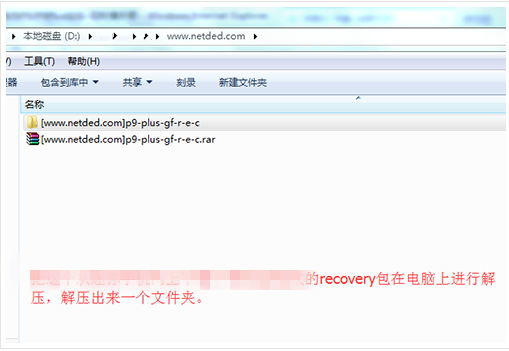 華為 P9 Plus 刷回官方 Recovery 教程詳解
【ROM之家】當很多機友想進行官方系統包升級時,都需要先刷回官方版本的 Recovery。今天 ROM之家小編整理了刷回華為 P9 Plus 官方原版 Recovery
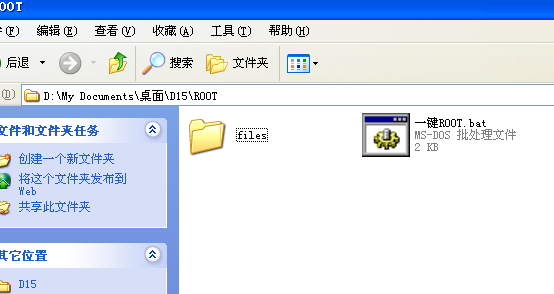 聯想 P700 一鍵 Root 圖文流程:三次重啟怎麼看
聯想 P700 取得 Root 權限的難度不高,但過程中會連續重啟三次,第一次做的人容易以為失敗了。以下把每個階段的判斷方式寫清楚。 準備與執行 1. 手機開啟 USB