

編輯:Android 刷機技巧
「買iPhone就為了裝」、「安卓功能多、iOS太死板」——這場撕扯由來已久,一個偏開放,一個偏簡潔。各具特色,摸熟了其實都不錯。就蘋果來說,花了大錢買回來的iPhone 6,你真的玩透了嗎?以下整理十個容易被忽略的用法。
沒用半年的iPhone 6掉進水裡,心都在滴血。網路上流傳的塞米缸並不是關鍵,最重要的第一步是關機。而iPhone泡水後,觸控往往失靈、關機也變得不容易——若不及時切斷電源,最後大概只能花錢換官翻機。
Android用戶可以長按電源鍵,或同時按電源鍵與音量加進Recovery,但這兩招在iOS上沒用。正確做法是同時按住電源鍵與Home鍵不放,約10秒後螢幕會黑掉並重啟。斷電之後,才進行擦拭、通風、放入米袋等後續處理。
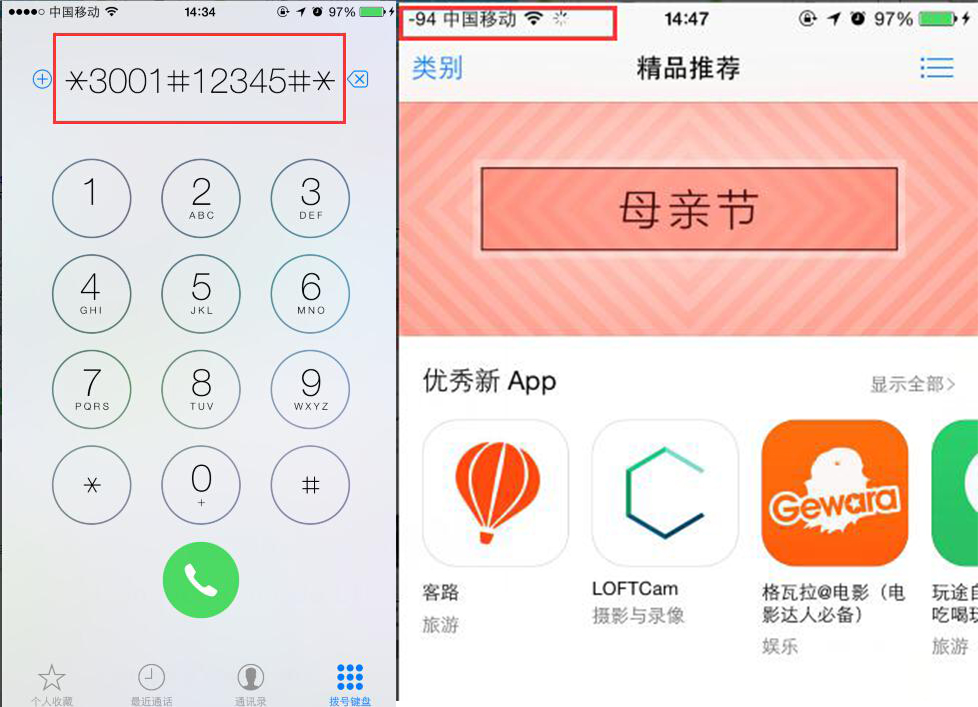
左上角的小圓點不夠直觀,其實可以換成數字。做法:打開撥號鍵盤輸入 *3001#12345#* 並按撥號,手機會進入「Field Test」介面;接著同時長按電源鍵與Home鍵直到手機關機,重新開機搜尋到訊號後,左上角就會變成數字。點一下數字可在兩種顯示模式間切換。
想快速找回滿格,可以試著切換飛行模式重新搜訊號、還原網路設定,或手動選擇運營商。
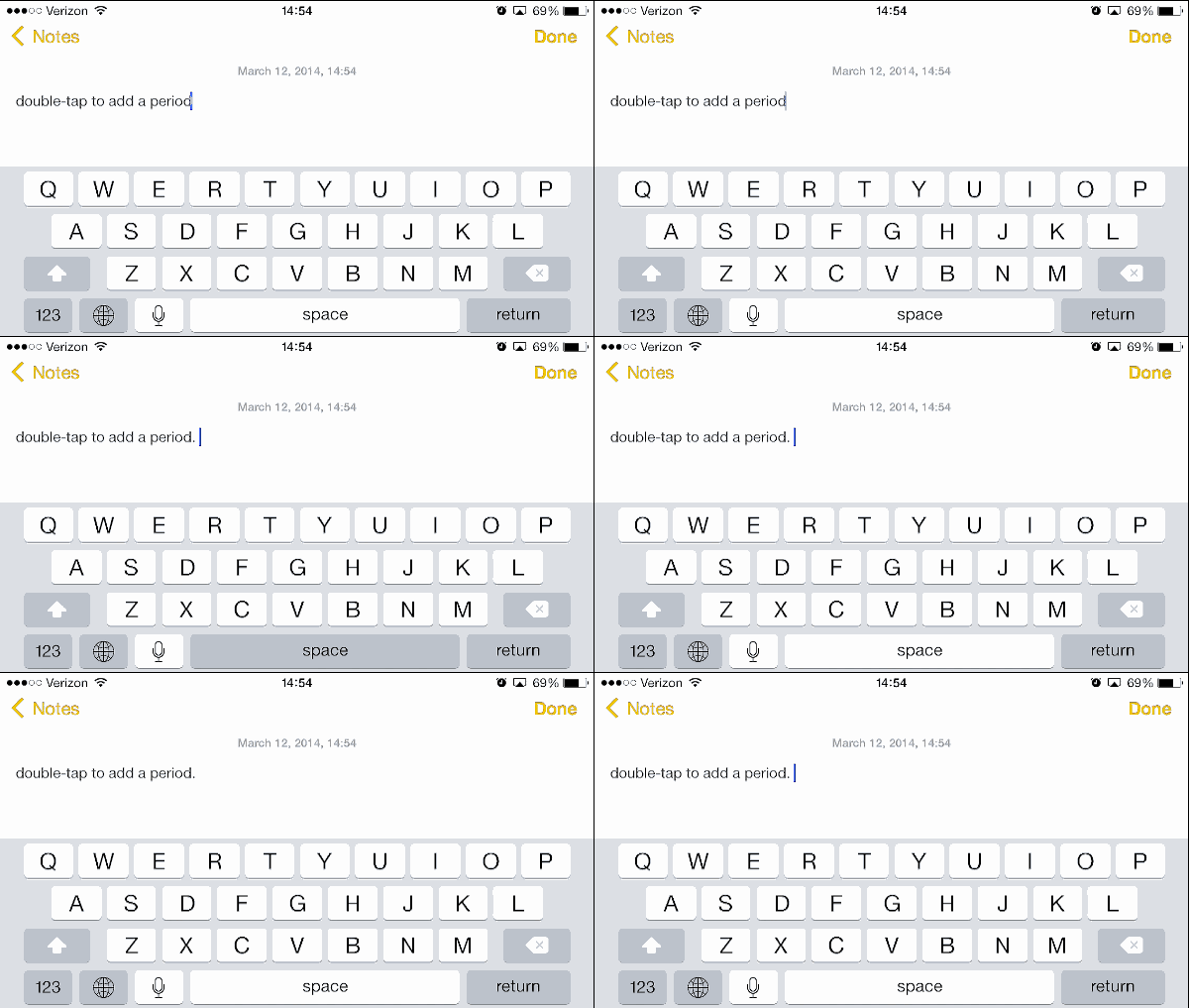
很多人討厭鍵盤上那顆「小地球」,誤觸一下就得花時間切回來。其實只要長按它,就會彈出輸入法清單,直接點選即可。另外,打英文要換句時,連點兩下空白鍵會自動補上句點與空格,不必切換到符號頁。想要快速連續輸入大寫,可到「設定 → 一般 → 鍵盤」開啟大寫鎖定,之後連點兩下箭頭鍵即可。
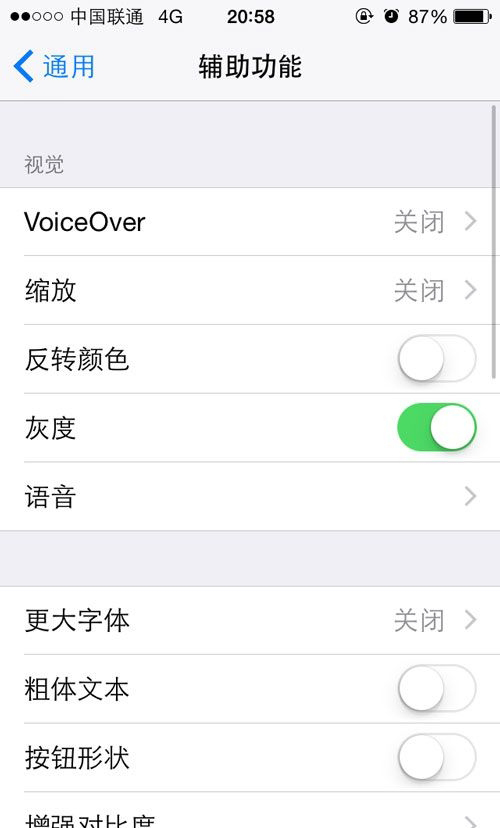
路徑是「設定 → 一般 → 輔助使用」,開啟「灰階」後iPhone就變成黑白機。對色弱或對色彩敏感的使用者來說算是福音。要注意的是,截圖仍是彩色的。
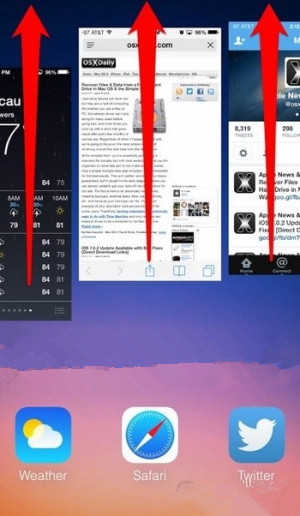
用了一天開了几十個App,一個個滑掉太累。雙擊Home鍵進入後台,用三根手指同時往上滑,一次就能關掉三個,相當省事。
如果你只會用畫面上那顆大圓點自拍,那就輸在起跑線了——畢竟不是每個人都有長手臂。記住三點:音量鍵可以當快門;插上耳機後,耳機線上的音量鍵同樣能拍;長按畫面中的快門鍵可以連續拍很多張,慢慢挑。

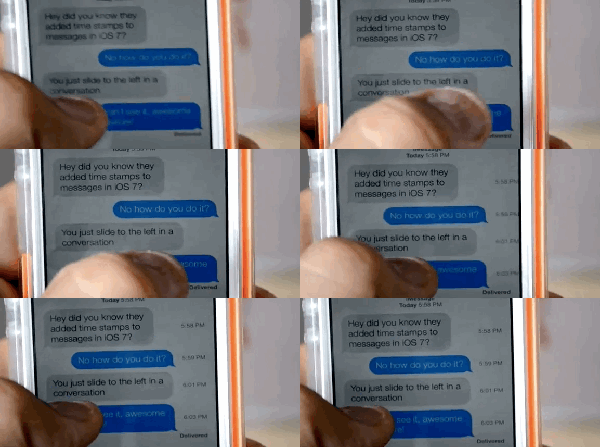
現在大概只有10086、95555光顧時才會打開簡訊。但懷舊的人喜歡翻自己曾經發過的訊息,那畢竟是微信普及前的「回憶錄」。做法是:在訊息列表中向左滑動,右側就會顯示每一則訊息的確切時間。
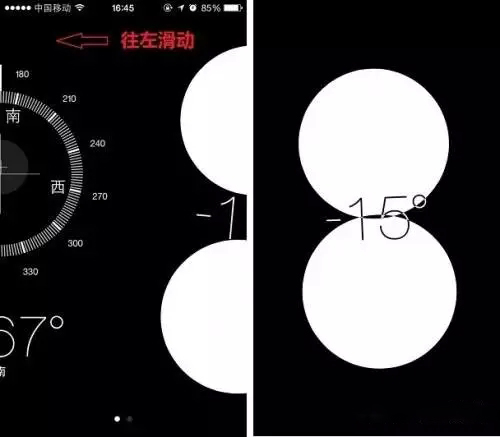
你知道有指南針,但大概不知道iPhone裡還躲著一支水平儀。在指南針介面稍微向左滑,它就變身為水平儀。除了確認掛畫有沒有擺平,也能用來檢查別人的6 Plus到底彎了沒。
iPhone在照片隱藏這件事上不如Android直覺,但有变通的做法:打開照片,點「編輯 → 裁剪」,把裁切框拖到不含敏感資訊的位置(例如衣服上的標誌、背景路人),這樣別人就算翻到也看不出內容。自己要用時,回到「編輯 → 復原」即可還原。
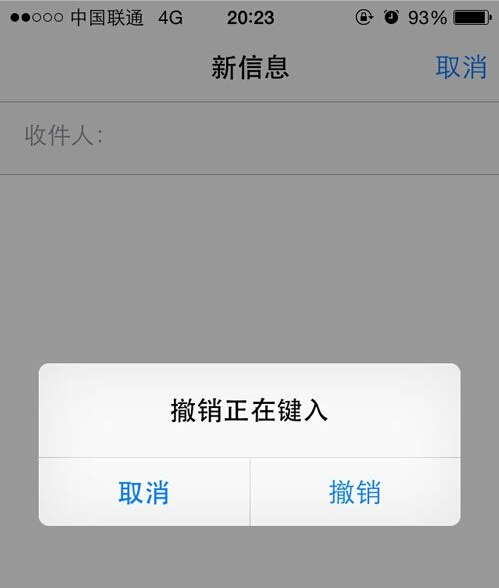
長按刪除鍵刪一大段太慢。其實只要晃動手機,就能撤銷正在編輯的文字,再重新輸入即可。
 索尼LT15i刷回官方系統與救磚完整教學
本文為索尼LT15i用戶整理了刷回官方系統並進行救磚的完整流程,步驟清晰,適合新手跟著操作。準備工作首先下載工具包 lt15i.rar,解壓後會看到相關檔案。雙擊「驅動.
 HTC Z510d 一鍵 Root 圖文教學
HTC Z510d 的 Root 可以透過專用一鍵工具完成,流程短,但前置條件沒滿足就會卡在刷入 Recovery 那一步。以下把準備與操作說明清楚。 準備工作 關閉其
 首派 A60 最詳細刷機教學
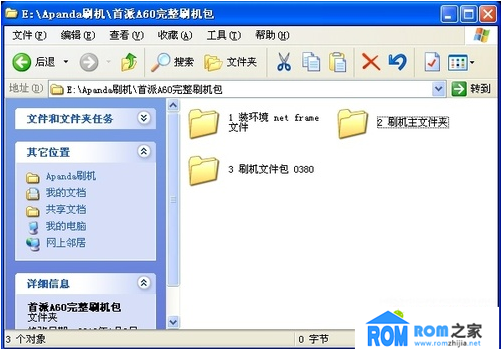
作為早期國產 GPhone 的代表之一,首派 A60 憑藉當時主流的系統與硬體配置累積了不少支持者。不過網路上針對它的刷機資料相對稀少,因此以下把完整流程整理出來與大家分
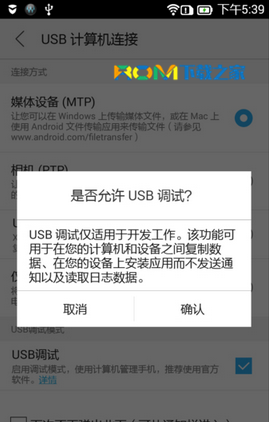 聯想樂檬 K3 刷入 Recovery 圖文教學
樂檬 K3 上市後旋即受到關注,對喜歡折腾系統的人來說,第一步自然是取得更高的操作權限,而刷 Recovery 就是通往那裡的入口。 一、前置準備 1. 確認手機可用 U