

編輯:Android 刷機技巧
Android的開放是一把雙刃劍:換來更高自由度的同時,也得承受系統中一些潛在問題,後台流量消耗就是最典型的一個。以下五個技巧應該能幫你把用量控制住。
1. 開啟Chrome的資料幫手
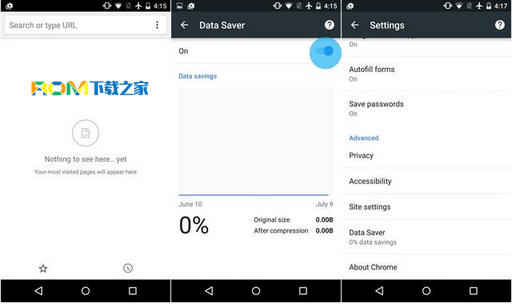
Chrome設定選單中的「資料幫手(Data Saver)」相當實用,它會壓縮瀏覽器接收到的所有資料,對使用體驗幾乎沒有影響,但省下的流量相當可觀。
2. 關掉不需要的同步項目
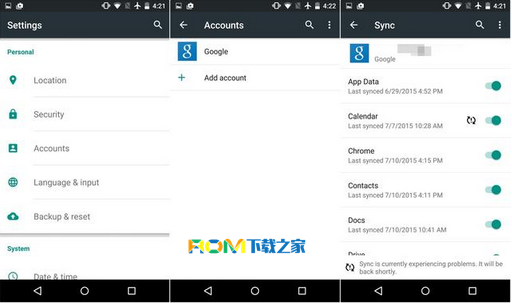
把所有用不到的同步關閉,是省流量兼顧提升續航的有效做法。在設定應用的「帳戶」頁面中,會列出系統記錄的所有帳戶與相關同步選項,不需要的直接關掉即可。
3. 設定流量上限、限制背景資料並揪出吃量大戶
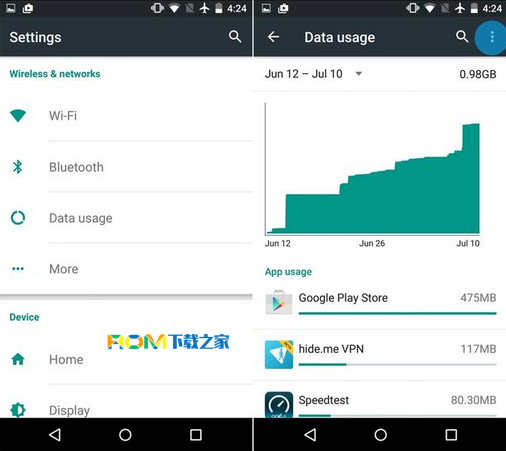
Android的流量使用選單是省流量的好幫手。你可以在其中設定行動網路用量上限,並限制應用在背景的傳輸。要留意的是,限制後台流量會導致通知延遲送達,因此不建議對通訊類應用啟用。此外這裡也會顯示每個應用的具體用量,若某個應用吃得很兇但你幾乎不開,乾脆移除更省事。
4. 限制應用自動更新
你大概不希望寶貴的流量被拿去做App更新,尤其是那些體積可觀的大型應用。進入Google Play商店,在設定中選擇「不要自動更新應用」或「僅透過Wi-Fi自動更新應用」即可。
5. 改用離線地圖
這招在旅行時特別有用。先透過Wi-Fi把需要的地圖資料下載好,出門後就能離線使用。操作很簡單:在搜尋欄輸入目的地、點開搜尋結果,展開地圖下方的資訊卡,點選選單鍵,再按「儲存離線地圖」即可完成。
 卡包重新分類 支付寶新版本改了什麼
支付寶近日推送新版本,改動集中在兩處:「卡包」的分類邏輯,以及首屏的社交元素「記錄我的生活」。具體改了什麼,往下看。 新版把商家會員卡、優惠券、電影票與證件整合為「卡、券
 魅族Flyme for Nexus5刷機教學:解鎖、Recovery與固件
魅族曾為Nexus 5推出Flyme OS固件,可透過卡刷刷入。流程包含安裝驅動、解鎖Bootloader、刷入Recovery與安裝固件。步驟先備份資料。手機關機後進入
 中興AXON指紋辨識設定圖文教學
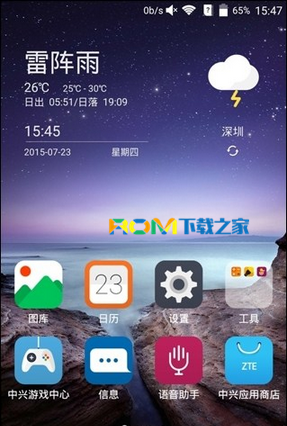
以下為中興AXON指紋辨識的設定方法整理,有需要的用戶可以先收藏起來。 步驟一 在桌面找到【設定】並點擊進入。 步驟二 在設定中找到並點進「指紋」,再進入「指紋管理」。
 華為 G6 取得 Root 權限圖文教學
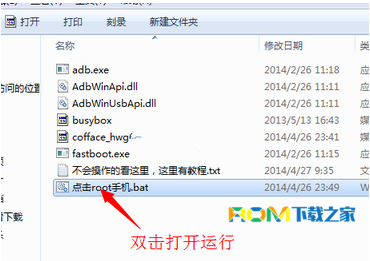
華為 G6 要取得 Root,關鍵是先進入 Fastboot 模式,再執行工具包中的腳本。以下依序說明。 一、前置準備 1. 確認手機已解鎖 Bootloader(華為機