

編輯:Android 刷機技巧
進入Recovery的方法各家不同,多數是同時按音量鍵與電源鍵的三鍵組合。進去之後,音量鍵當作游標上下移動、電源鍵為確認鍵。但畫面上那一長串英文選項,到底各自在做什麼?以下逐項拆解。

reboot system now:重啟手機。刷機完成後選這項即可開機。
apply update from ADB / apply SDcard: update.zip:安裝儲存裝置中的update.zip升級包。把刷機包改名為update.zip後可直接用這項更新。
wipe data/factory reset:清除使用者資料並恢復原廠設定。刷機前必做。
wipe cache partition:清除系統快取。刷機前執行;系統異常時也可試試,不少小毛病靠這招就能解決。
install zip from SDcard:從SD卡安裝zip升級包,不限制檔案名稱,比上一項更靈活。
backup and restore:備份與還原系統,作用類似電腦上的Ghost一鍵還原。
mounts and storage:掛載與儲存選項(詳見下節)。
advanced:進階設定(詳見下節)。
Backup:備份目前系統。
Restore:還原上一次的備份。
Advanced Restore:進階還原,可自行指定要還原哪一份備份。
mount /system、mount /data、unmount /cache、unmount /sdcard、mount /sd-ext:掛載或卸載各分區,日常使用幾乎用不到。
format boot/system/data/cache:格式化對應分區,刷機前執行有助於提高成功率。
format sdcard/format sd-ext:會清空記憶卡資料,執行前請三思。
mount USB storage:在Recovery下開啟USB大容量儲存,可直接用電腦讀寫記憶卡,備份資料很方便。
Reboot Recovery:重啟並再次進入Recovery。
Wipe Dalvik Cache:清除虛擬機快取,可解決部分App閃退(FC)問題。
Wipe Battery Stats:清除電池校正紀錄,自覺電量顯示不準的人可以試試。
Report Error:錯誤回報,供開發者使用,一般用戶可忽略。
Key Test:按鍵測試,實用性有限。
Partition SD Card:對記憶卡分區,一般使用沒必要,反而增加耗電與速度損耗。
Fix Permissions:修復權限,ROOT權限異常時可用這項搶救。
通用提醒:Recovery中的wipe與format類操作幾乎都不可逆,執行前務必確認已備份。若只是手機變慢或App異常,先試「wipe cache partition」與「Wipe Dalvik Cache」這類低風險選項,往往就能解決大半問題。
更多手機使用與刷機技巧,可關注rom下載之家官網:https://www.romzhijia.net/
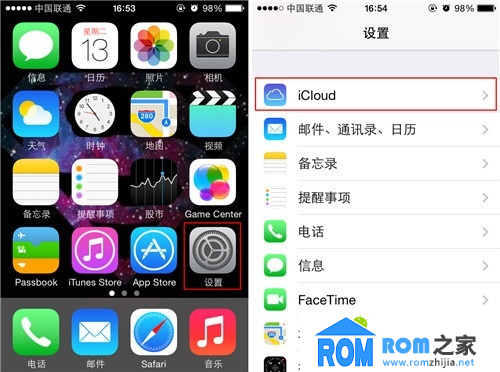 iPhone 技巧:用「丟失模式」找回手機
iPhone 雖然已經滿街都是,價格卻依舊不親民。身邊原本用安卓手機的同事,這陣子接連換成 iPhone 5s 的例子不少。花了好幾千塊買的東西,萬一被偷或不小心弄丟,誰
 紅米4 解鎖教學:BootLoader 解鎖流程
紅米4 進行第三方操作前,通常需要先解除 BootLoader。小米解鎖需先申請解鎖權限,再透過 MiFlashUnlock 完成。解鎖步驟1. 紅米4 解鎖需在 MIU
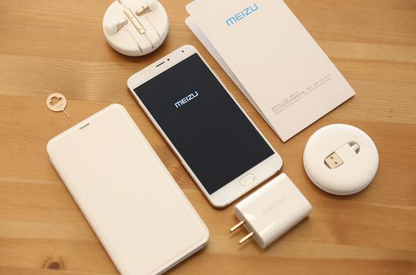 魅族Pro5使用基礎教程:來電快速靜音操作方法介紹
會議室裡電話響起,解鎖螢幕再點靜音往往慢了半拍。其實不用解鎖,實體鍵就能搞定。操作方法來電時,按一下電源鍵或任一音量鍵,鈴聲與震動立刻停止,畫面仍維持在來電狀態。這時你可
 一加手機X刷機全攻略:三種升級方式與失敗因應
刷機風險向來不低,動手前最該做的其實是備份與選對方法。以下以一加手機X為例,說明ColorOS系統下三種常見的升級途徑,以及各版本的適用情境。 準備工作 1. 任何刷機