

編輯:Android 刷機技巧
iPhone 雖然已經滿街都是,價格卻依舊不親民。身邊原本用安卓手機的同事,這陣子接連換成 iPhone 5s 的例子不少。花了好幾千塊買的東西,萬一被偷或不小心弄丟,誰都會心疼。以下教你用「丟失模式」把找回的機會拉到最高。
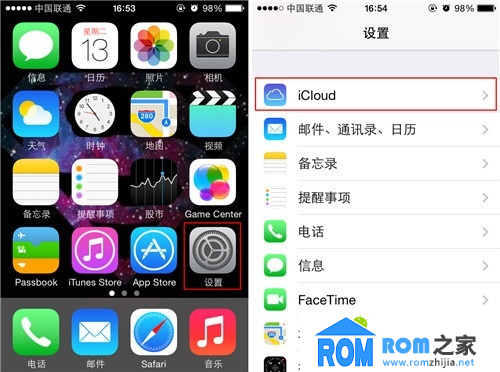
找到 iCloud
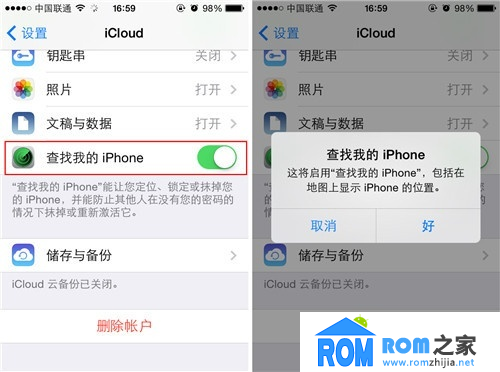
找到「查找我的 iPhone」並開啟
第一步:開啟功能
進入 iPhone 的「設定」,選擇「iCloud」,往下找到「查找我的 iPhone」並打開。

登入 iCloud
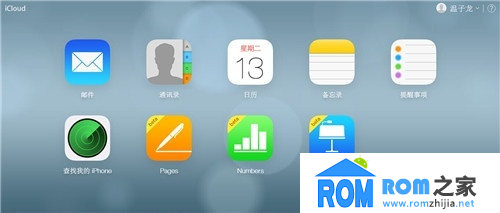
找到「查找我的 iPhone」
第二步:登入網頁版
用電腦或 Mac 開啟 www.icloud.com,輸入自己的 Apple ID 與密碼登入,找到「查找我的 iPhone」。
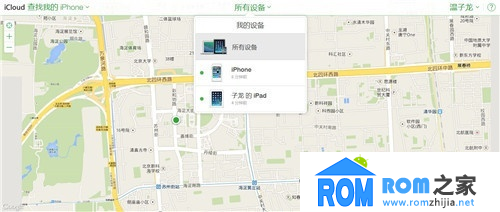
選擇設備
第三步:選定要處理的裝置
進入「查找我的 iPhone」後系統會自動定位,點擊頂部選單,選擇要設定「丟失模式」的裝置。
第四步:進入丟失模式
選好裝置後,在跳出的選單中點擊「丟失模式」。
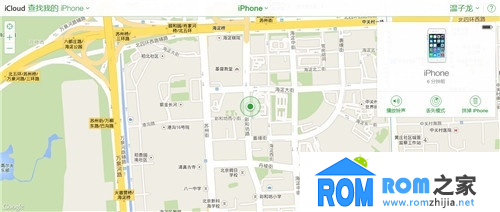
選擇「丟失模式」
第五步:設定密碼與聯絡資訊
若先前未設定密碼,系統會要求先設定一組鎖定密碼;接著會請你輸入手機號碼,下一步再輸入一段文字。這組號碼與文字會一起顯示在遺失的手機畫面上,設定完畢後點擊完成。
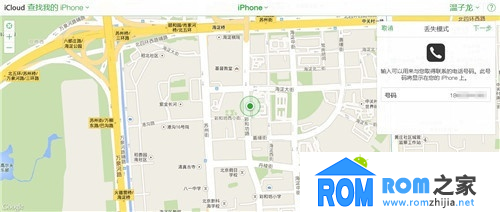
設定號碼
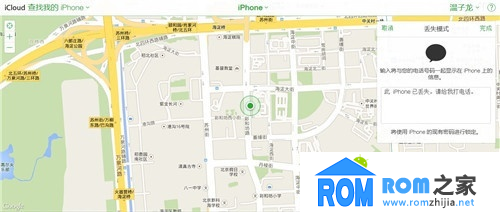
設定訊息
第六步:等待回應
設定完成後,遺失的 iPhone 會收到剛才指定的號碼與訊息。遇到好心人大概會直接回撥;若對方是小偷,就等一段時間後再撥號,一旦對方開機,系統會立即定位並透過 iCloud 顯示位置。
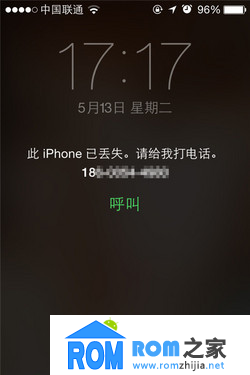
iPhone 手機提示
以上就是 iPhone 遺失後該做的事。只要平時把「查找我的 iPhone」打開、設定好 iCloud 的丟失模式,任何蘋果裝置丟了都有機會找回。
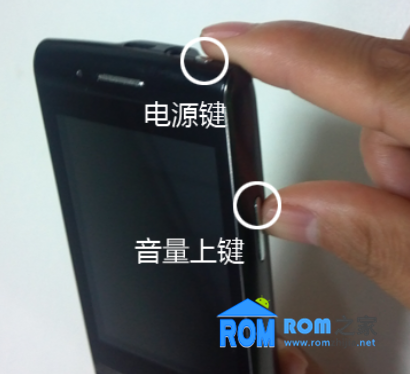 華為U8500刷Recovery與刷機完整圖文教學
華為U8500刷機包下載:https://www.romzhijia.net/romlist/79_0_0_1_10 一、先將華為U8500 升級至官方 2.2 ROM
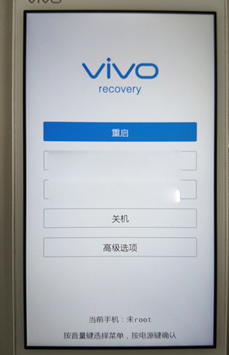 VIVO X5Pro 雙清圖文教學:清除快取與個人資料的正確順序
這裡說明VIVO X5Pro 如何進行雙清,也就是清除快取加上回原廠設定。這招的使用頻率其實不低:系統長期使用後變慢、手機突然開不了機,往往都能靠它解決。還不清楚怎麼操作
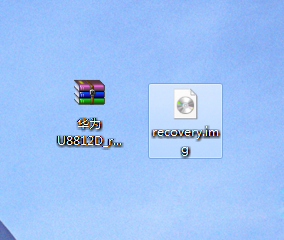 華為U8812D刷入第三方Recovery圖文教學(工具箱一鍵更新)
如果你正打算幫華為 U8812D 刷機,第一件事就是先把第三方 Recovery 裝進去。這支機型可以透過「移動叔叔工具箱」完成更新,操作相當直覺,就算之前沒碰過也能快速
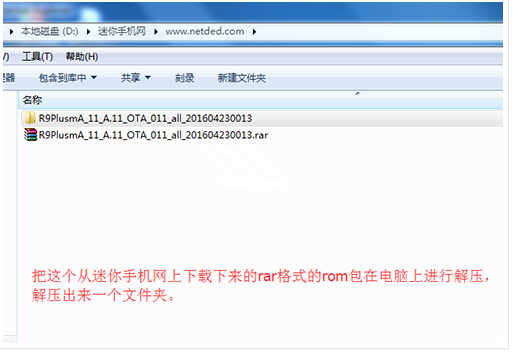 OPPO R9 Plus 刷機升級教學:Recovery 本機安裝圖文步驟
不少使用者已經下載了 R9 Plus 的固件包,卻不知道接下來怎麼做。OPPO 這類機型的本機升級其實不難,走 Recovery 安裝即可,本文把每一步畫面都整理出來。