

編輯:Android 刷機技巧
刷完機卻開不了機、卡在 Logo 畫面、甚至反覆自動重啟——這是不少 Galaxy S4 使用者都遇過的窘境。好消息是,只要機器還能進入下載模式,絕大多數「假磚」都能靠原廠固件搭配 ODIN 工具救回來。以下把整個搶救流程拆解成圖文步驟,照著做就能把 S4 還原成官方原版系統。
另外務必確認電量在 30% 以上。電量不足還硬刷,中途中斷才是真正的變磚主因。
也就是玩家口中的「挖煤模式」。操作方式如下:
操作正確時,螢幕會出現警示畫面。
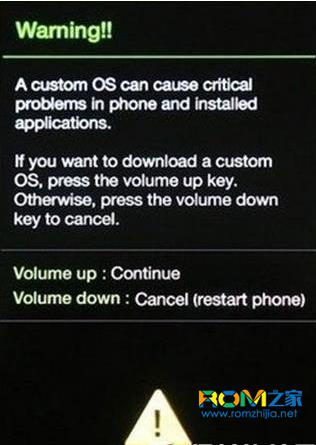
看到黃色三角警告頁後放開所有按鍵,再按一次「音量上鍵」確認,便會進入下載模式主畫面。
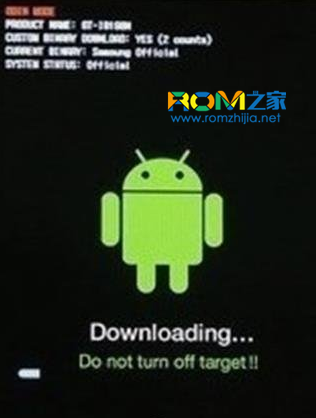
把下載好的固件壓縮包解開,執行 ODIN 程式,再用數據線將手機連上電腦。當 ODIN 上方的 ID:COM 區塊變色並顯示埠號,代表驅動與連線都正常。接著依下列對應關係選檔:
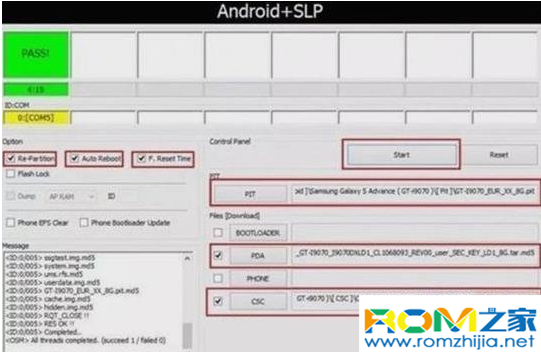
設定完成後,畫面應如圖所示。
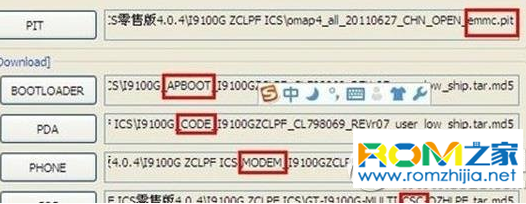
建議勾選「Auto Reboot」與「F. Reset Time」;「Re-Partition」只在有指定 PIT 檔時才勾選,否則維持不勾。
確認所有欄位無誤後,點擊 ODIN 的 Start 按鈕。整個過程約需三到五分鐘,期間請勿拔線、關機或操作手機。
當左上方出現綠底的 PASS 字樣,代表刷機成功,手機已還原為官方系統。
三星 S4 刷機包下載:https://www.romzhijia.net/romlist/481_0_0_0
 支付寶收款二維碼怎麼申請?四步做出自己的收據條
現在出門可以忘記錢包、忘記卡片,唯獨不會忘記手機。只要手上有支付寶收款碼,付款時就不必再為沒帶錢而尷尬。以下是申請流程。 支付寶收款二維碼取得方式 第一步:在電腦瀏覽器開
 Lumia 550無法充電的解法:進刷機模式就能充
安裝了Win10 Mobile Redstone預覽版14267的Lumia 550使用者遇到一個很無解的狀況:手機充不進電。先前流傳的做法是拆下電池用外接方式充電,但微
 奇酷手機冷藏室功能怎麼用?新手必看
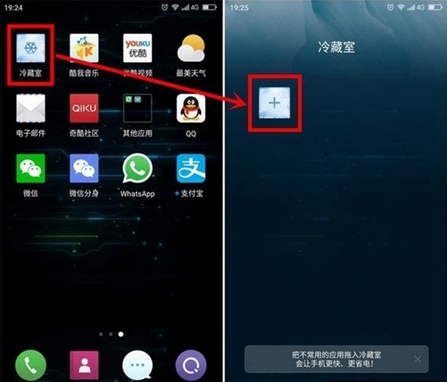
「冷藏室」這個功能,能把一段時間內不會用到的應用「冷藏」起來,讓它們不再佔用記憶體和CPU,等到需要時再「解凍」拿出來。聽起來是不是相當高大上?那360奇酷手機的冷藏室究
 三星手機藍牙收到的檔案在哪?路徑一次告訴你
透過藍牙接收對方的檔案後,檔案究竟存到哪裡去了?這是很多三星用戶的疑問。以下直接給出正確路徑。 路徑是 /storage/emulated/0/Bluetooth。 操