

編輯:Android 刷機技巧
工具/原料
華為 C8500、電腦、數據線
華為C8500刷機包下載:https://www.romzhijia.net/romlist/76_0_0_1_10
下載後的壓縮包內附版本升級指導書,介紹了兩種升級方式。
(一)強制升級——適用於無法正常開機的情況(包含刷機後開不了機、進不去待機畫面等)
步驟一:準備一張 256M 以上容量的 SD 卡(建議 Sandisk、Kingstone 或 Kingmax);
步驟二:在電腦格式化 SD 卡;
步驟三:右鍵點擊壓縮檔選擇解壓到當前目錄,解壓後會出現 dload 目錄;
步驟四:確認 dload 目錄中有 update.app,然後整個目錄複製到 SD 卡根目錄;
步驟五:手機關機插入 SD 卡,同時按掛機鍵+音量上鍵+開機鍵,手機會自動進入升級模式並開始升級。注意:從 2.1 升級到 2.2 需要升級兩次。第一次即將完成時會提示失敗(屬正常現象),此時拔下電池(若插著 USB 線也要拔),等十秒以上再裝回電池,重新按掛機鍵+音量上鍵+開機鍵再次升級即可成功。
步驟六:第二次進度條走滿後手機自動重啟,主升級包升級完成。
(二)正常升級——適用於可正常開機的情況
1. 在電腦解壓後把 dload 複製到儲存卡根目錄;
2. 手機上依序操作:設定 → SD 卡和手機內存設置 → 軟體升級 → SD 卡升級 → 確認 → 升級;
3. 等待進度完成,全程約四到五分鐘。
1. 卡刷前若直接把 ZIP 的 ROM 包放進記憶卡,進入刷機模式後會無法選擇記憶卡中的包,因此必須先裝 Recovery。安裝 Recovery 也必須先裝驅動。Recovery 包分中文版與英文版(差別在刷機時的提示語言)。
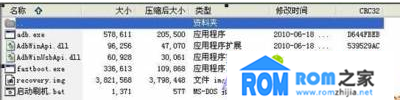
2. Recovery 包用法:只要目錄結構符合特徵,就是 Recovery 包。把檔案放在電腦某處,手機斷開連接並關機。在關機狀態下按住音量減鍵+紅色掛機鍵+開機鍵一段時間,會停在華為開機畫面,此時把手機連接電腦並確認連接成功,執行解壓資料夾中的「啟動刷機.bat」,幾秒鐘即安裝完成,手機會自動重啟。
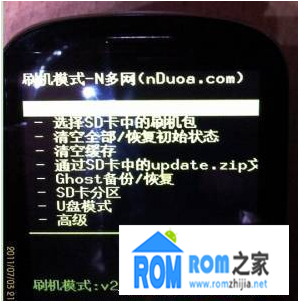
3. 把下載好的 ROM 包複製進記憶卡。刷好 Recovery 後,在關機狀態下按住音量增加鍵+綠色通話鍵+開機鍵進入 Recovery(以下為中文版畫面)。
Recovery 介面共九個選項,由上而下分別是:a. 重新啟動;b. 選擇 SD 卡中的刷機包;c. 清空全部/恢復初始狀態;d. 清空快取;e. 透過 SD 卡中的 unptde.zip 升級;f. Ghost 備份/恢復;g. SD 卡分區;h. U 盤模式;i. 進階。日常最常用的是前四項。
開始刷機:
(1)先選「清空快取」,確認時選「是」;
(2)再選「清空全部/恢復初始狀態」,確認時選「是」;
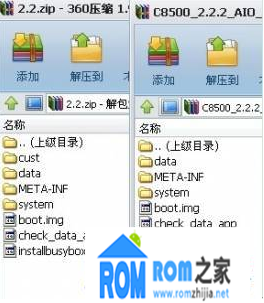
(3)選擇 b「選擇 SD 卡中的刷機包」,選中 ROM 檔(如 C8500-2.2.zip),確認安裝;整個過程會自動進行,約需二至三分鐘,完成後系統自動返回 Recovery 介面;
(4)回到 Recovery 首頁。若要再刷補丁包(多點觸控、相機補丁等)可直接重複第 3 步;不需要則選第一項「重啟」,手機自動重啟即完成。
ROM 刷機包的名稱不拘,但請勿使用中文(會顯示成問號),只要刷機時找得到即可。
刷機有風險,請審慎評估後再操作。
刷機前請確保電量在 60% 以上。
取得 ROOT 前請備份好手機資料,以防萬一。
ROOT 後請謹慎選擇要刪除的系統應用,有些是一定不能刪的。
 首派A60 輕鬆取得Root權限教程
首派A60可透過Z4root等一鍵Root工具取得最高權限。Root後可移除部分系統應用、修改系統設定,但操作前請先了解風險。相較部分早期工具,Z4root在部分機型上較
 HTC Desire G7 ROOT 圖文教學與 ROOT 工具下載
HTC Desire(G7)是安卓早期相當經典的機型,想解開系統限制,用刷機助手的一鍵 ROOT 就能完成。 Desire G7 規格回顧 Desire 採用主流的直板
 華為榮耀8省流量實戰:微信、QQ、瀏覽器逐個調
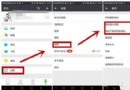
【ROM之家】流量不夠用,大概是智能手機時代最普遍的焦慮之一。想管好榮耀8的流量,說難不難,說簡單也不簡單——關鍵是知道錢到底花在哪裡。下面按應用場景逐個說明。 微信:先
 手機刷機是什麼意思?刷機的優缺點一次說清楚
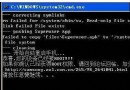
【ROM之家】很多剛入門的朋友都會問:手機刷機到底是什麼意思?簡單來說,刷機就是給手機的系統軟體進行升級或更換,有點類似電腦重裝系統——比如電腦上有番茄花園版、電腦公司特