

編輯:Android 刷機技巧
本文說明使用刷機助手時關於 ROOT 授權的相關事項,並整理取得 ROOT 後常見的授權提示樣式。
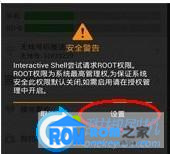
若手機需要 ROOT,可先用刷機助手的一鍵 ROOT 工具;若自動工具失敗,請改參考對應機型的手動 ROOT 教學。取得 ROOT 後,手機中會安裝 superuser.apk,之後使用需要權限的軟體(如安全管家類)時就會跳出授權提示,提示樣式依 superuser 版本而異,以下列出兩種常見形式。
ROOT 後使用刷機助手刷機時,需要在手機端允許 ROOT 授權,否則後續流程可能出錯。需要授權的時機有兩種:手機 ROOT 後首次連接刷機助手時,以及實際執行刷機時。
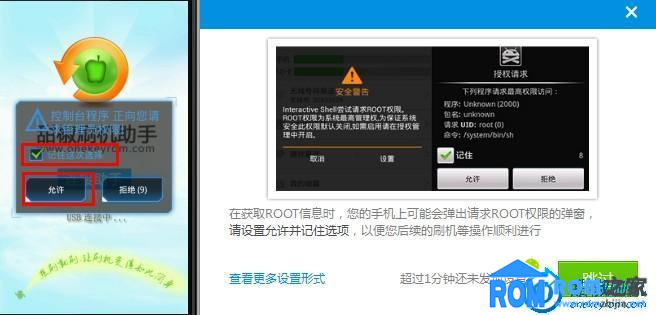
需要授權時,刷機助手會給出提示,點擊允許即可。建議同時勾選「記住這次選擇」,省得每次都要重新確認。
授權視窗通常只在軟體第一次開啟時出現,設定一次即可。
1. 一般授權提示
手動 ROOT 等方式取得權限後會出現以下提示,需在勾選框勾選「記住」並選擇允許。
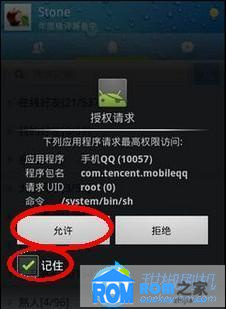
如果勾選框顯示的是「下次提醒」,請不要勾選,否則每次使用該軟體都會被跳一次提示。
2. KingRoot 授權提示
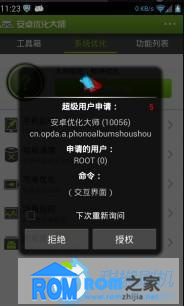
使用 KingRoot 取得 ROOT 後,手機會安裝 KingRoot 的授權管理程式,進入後選擇「開啟」即可,更多細項可在設定中調整。
3. MIUI 系統授權提示
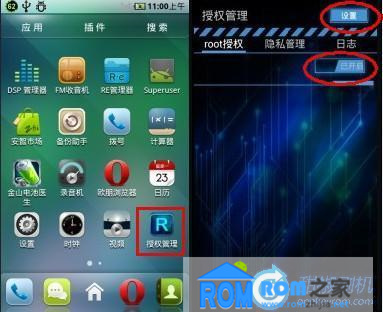
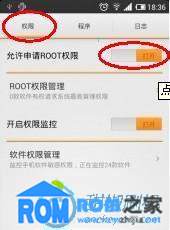
MIUI 本身已內建 ROOT,但需手動啟用。進入「設定 → 權限」,選擇「允許申請 ROOT 權限」並打開即可。開啟後使用需要權限的軟體時會跳出提示,選擇允許。
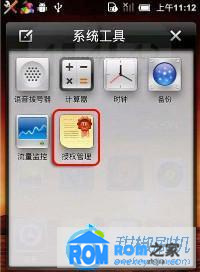
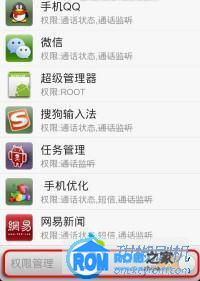
另一條路徑是:系統工具 → 授權管理 → 開啟。
4. CM 4.0 系統
路徑:設定 → 開發者選項 → Root 授權 → 應用程式與 ADB。
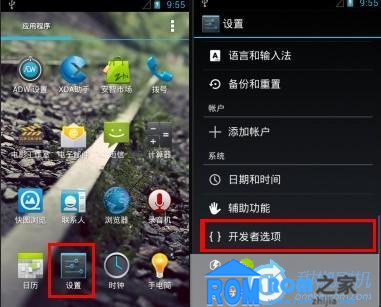
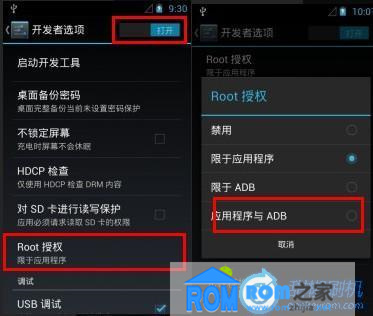
其他機型的授權提示邏輯大同小異,這裡不再逐一列舉。若 ROOT 後開啟需要權限的軟體卻沒跳出提示框,請手動到「設定 → 權限」中調整。
另外,若在提示出現時誤按了取消,導致軟體無法取得權限而無法啟動:
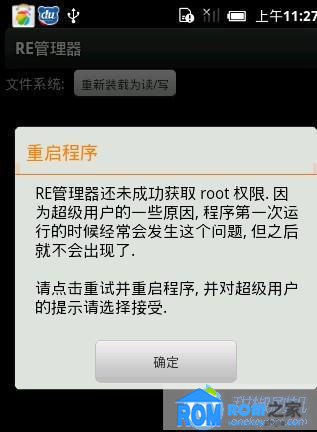
只需選擇確認,重新開啟該軟體並完成授權即可恢復。
更多問題回饋:https://www.romzhijia.net/feedback?type=7
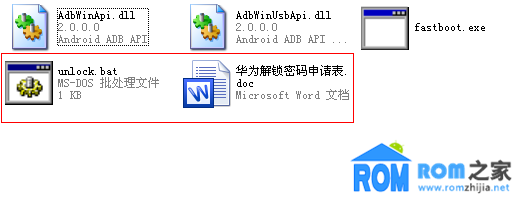 華為C8812 解鎖圖文教學:先確認版本,再走官方解鎖流程
華為 C8812 要怎麼解鎖?重點是先確認自己的版本號是否真的需要解鎖,再依官方流程申請解鎖碼。以下為完整做法。 先判斷是否需要解鎖 路徑:設定 → 關於手機,查看版本
 聯想A288T驅動安裝圖文教學
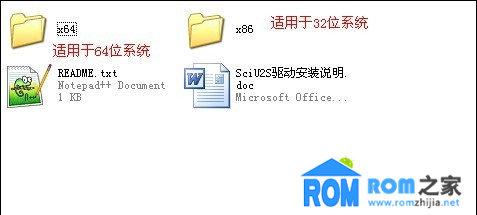
最近有些機友問到小編:如何安裝聯想A288T驅動?小編今天就帶來了聯想A288t驅動安裝教程,希望能幫助到各位。驅動安裝方法1. 下載聯想驅動包,然後解壓(點擊下載A28
 OPPO A33t線刷刷機圖文教學(MsmDownloadTool詳解)
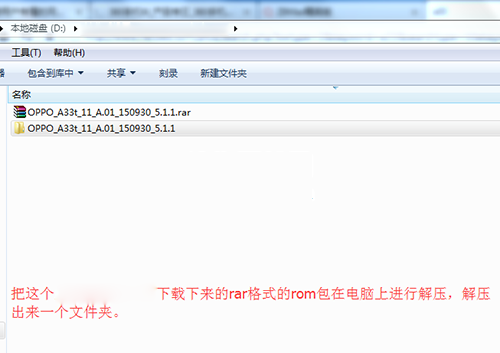
先前一直有機友在找 OPPO A33t 的線刷教學,這裡就把它補上。做法是刷入第三方線刷包,主要目的同樣是為了日後救磚方便。實際操作如下。 準備工作 1. 下載 OPPO
 教學:中興U960S如何升級官方固件
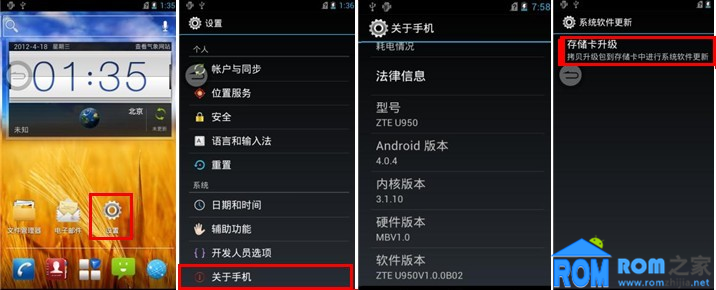
中興U960S如何升級官方固件?請見本文的完整步驟說明。步驟1. 下載檔案(下載後解壓得到update.zip),將update.zip放置到手機SD卡中(檔案無需改名)