

編輯:Android 刷機技巧
裝置無法被電腦辨識的原因很多,第一步是搞清楚問題出在哪一層。
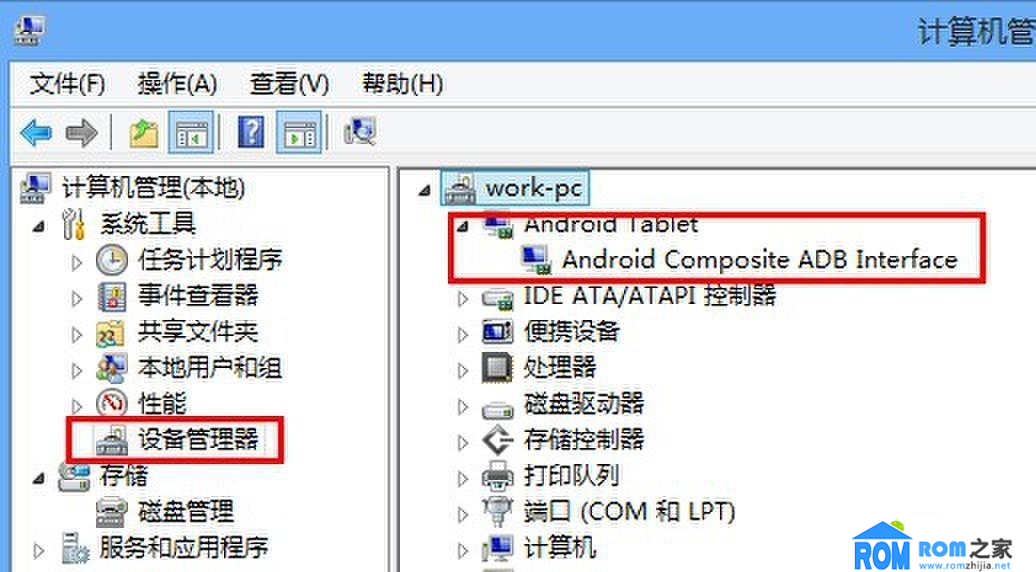
在桌面的「我的電腦」(Windows XP)或「計算機」(Windows 7/8)圖示上按右鍵,選擇「管理」,進入後點選「裝置管理員」。如果清單中完全找不到你的手機,代表實體連線沒建立成功;如果看得到裝置項目,那麼手機其實已經被電腦抓到了。
正常連線時的樣子:
1. 確認已開啟 USB 偵錯。這是最常見的疏漏,請先檢查並開啟。
2. 重啟手機與電腦,並更換 USB 埠。如果你用的是桌上型電腦,建議把線直接插在機箱後方的 USB 埠(不要經過 USB 延長線或前端面板);如果是筆電,請逐一換過機身上的各個 USB 埠,同時避免同時接上外接鍵盤、擴充座等其他 USB 裝置。
3. 檢查 USB 連線模式。各家手機的選項名稱不同,常見的有「僅充電」、「同步聯絡人與行事曆」、「大容量儲存」、「媒體裝置(MTP)」,一般選這些模式即可。
4. 檢查資料線是否正常。可以拿這條線去接其他電腦或其他裝置測試。如果換了裝置仍然只能充電、完全無法讀寫資料,那條線就是只能供電的劣質線,請更換。
5. 檢查是否做過系統優化。回想一下電腦是否跑過優化或清理工具,可能被關掉了與手機連線相關的啟動項。把這些項目重新開啟後重開電腦即可。
6. 關掉同類軟體。若同時開著刷機精靈、360 手機助手等性質相近的程式,請先全部關閉再重試,避免彼此搶佔裝置。
7. 換一台電腦試試。如果前六項都排除後仍然連不上,問題很可能出在電腦的作業系統上。用同一條資料線接到另一台電腦,若能成功連線,就能確認是原本那台系統的問題。
 三星 C5000 卡刷教學:用 Recovery 安裝第三方系統包
三星 C5000 的卡刷方式,是透過第三方 Recovery 安裝 ZIP 格式 ROM。這個方法在多數安卓手機上都通用,但刷入前務必備份重要資料。準備工作1. 下載支援
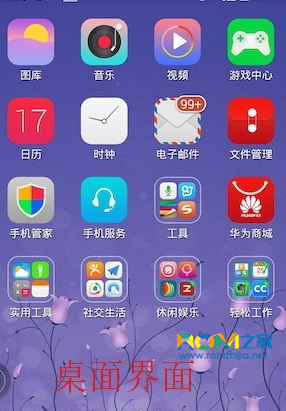 華為P7三種截屏方法:按鍵、快捷圖示、第三方工具
日常使用手機時,難免遇到需要快速保存畫面的時刻——這就是截屏的用武之地。華為P7該怎麼截屏?下面把小編整理的幾種方式分享給大家。 工具/原料 華為P7 方法一:按鍵組合
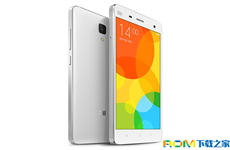 小米 4 怎麼進 Fastboot?四種進入方式整理
Fastboot 是 Android 的一種線刷模式,用於刷入 Recovery、開機映像等底層檔案。若你計畫為小米 4 做線刷,就得先進得去這個模式。以下整理四種方式,
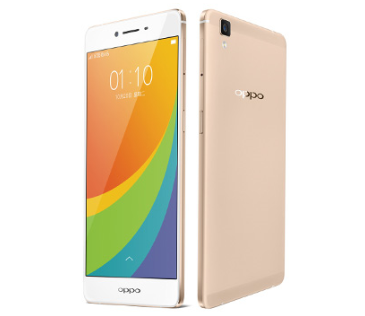 OPPO R7S使用基礎教程:來電轉接如何設置?
正在談事情、手邊又有另一通客戶電話要接,來電轉接(呼叫轉轉)可以讓來電自動轉到另一支號碼,不必掛掉再回撥。設定步驟一、開啟「電話」,點擊右下角的「更多」圖示,選擇「通話設