

編輯:Android 刷機技巧
魅族Flyme以單一實體Home鍵與豐富手勢著稱。除了基本操作,系統內還有許多容易被忽略的小功能,能提升日常使用效率。
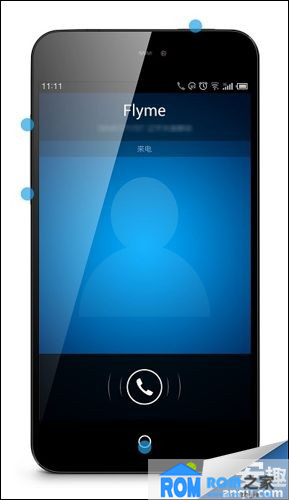
來電時,單擊音量鍵可靜音,長按音量上可接聽,長按音量下可掛斷。單擊電源鍵可靜音,再次點擊可掛斷。
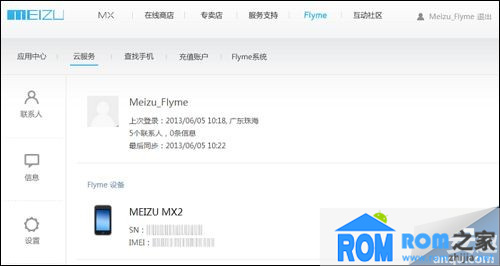
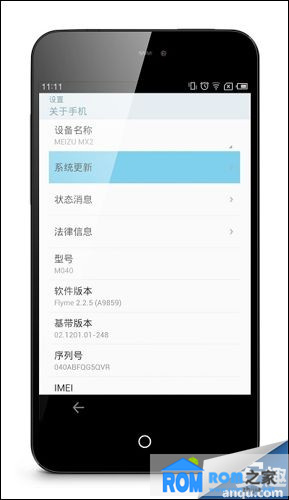
若錯過OTA更新,可登入Flyme帳號從雲服務推送,或進入設定中的系統更新。
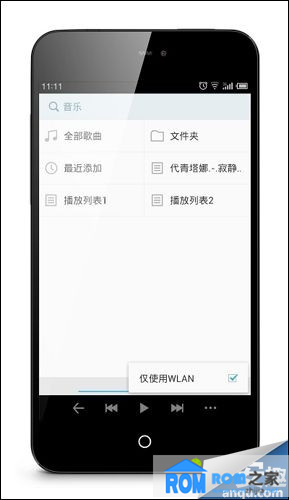
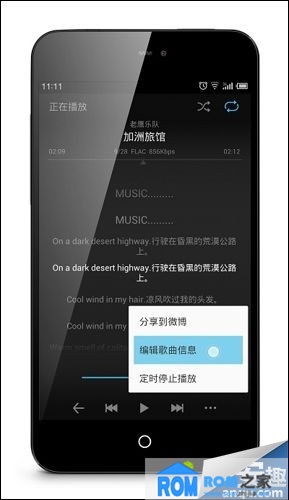
聽音樂時若沒有WLAN,可能不會自動下載歌詞與封面。可在播放清單取消「僅使用WLAN」,或編輯歌曲資訊。
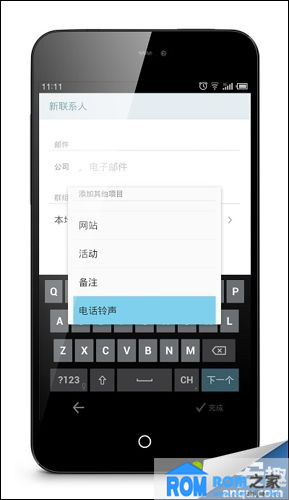
可為特定聯絡人設定專屬鈴聲,進入聯絡人編輯畫面選擇電話鈴聲即可。
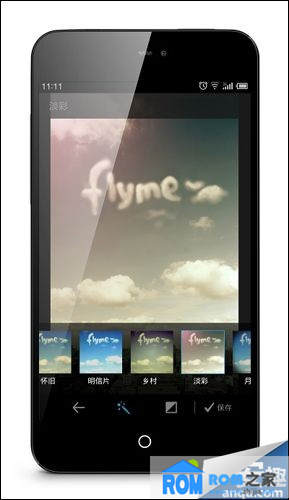
圖庫瀏覽時可透過選單進入編輯,調整亮度、對比度或套用效果。
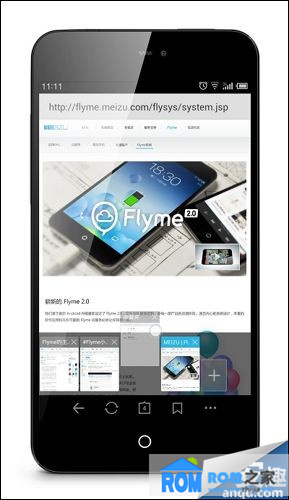
瀏覽器中向上拖動網頁縮圖,也能關閉對應頁面。
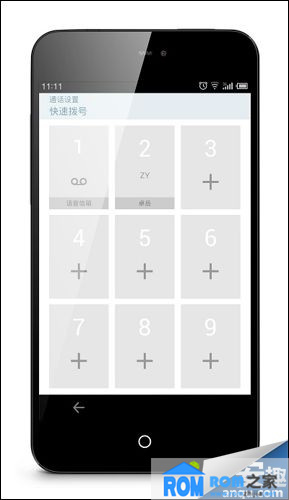
將常用聯絡人加入快速撥號,之後長按數字即可快速撥出。
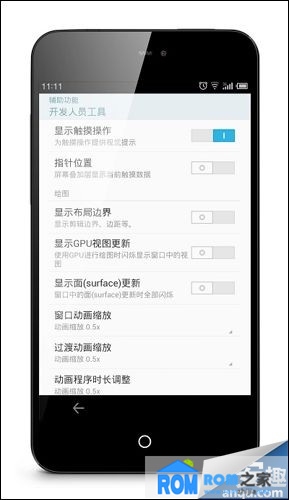
撥號介面輸入特定代碼可進入玩家模式,裡面能看到觸控顯示與動畫設定等開發者選項。
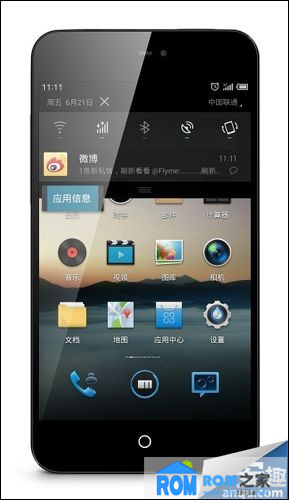
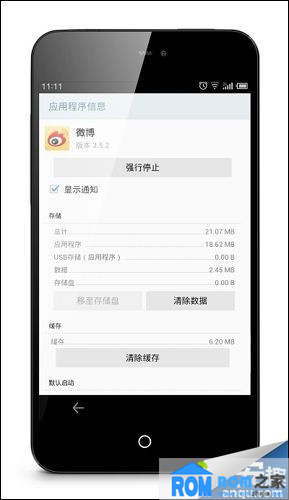
玩家模式也能查看應用詳細資訊,關閉通知可減少頂欄廣告,但常用程式不建議隨便關閉。
重新命名資料夾時,打開資料夾並點擊名稱即可修改。
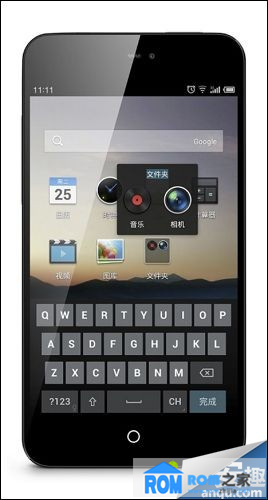
Flyme音樂的定時停止會 gradually 降低音量,不會突然靜音。
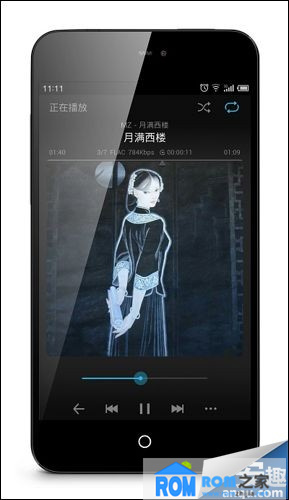
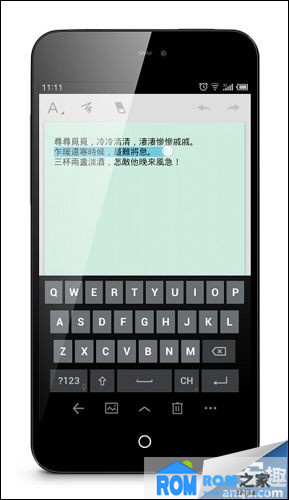
便籤與短信中滑過文字即可選取,操作相當方便。
聯絡人頭像下方的綠線代表有預設號碼,單擊頭像可快速撥出。
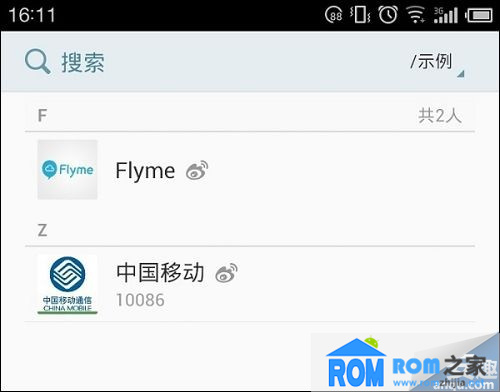
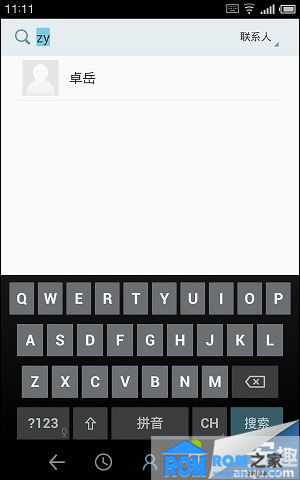
長按頭像可進入撥號前編輯,方便修改號碼後再撥出。搜尋時可直接輸入姓名拼音。
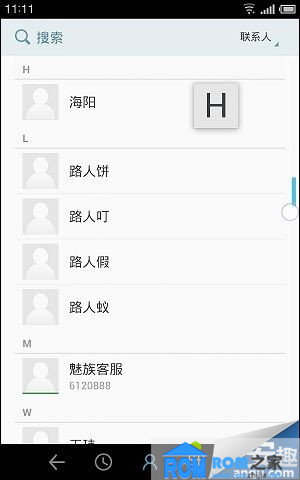
按住右側滾動條滑動,可依姓名首字母瀏覽。
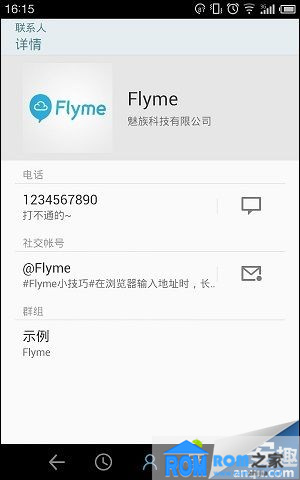
聯絡人姓名與號碼都能加入標籤,便於分類。
聯絡人可匯出到SD卡備份,也能透過Flyme同步找回誤刪資料。
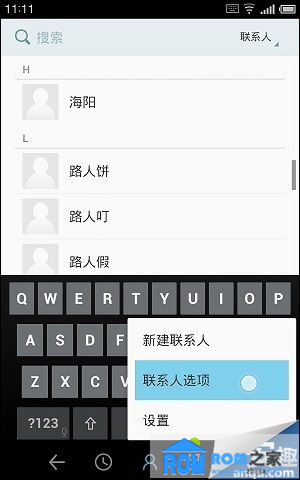
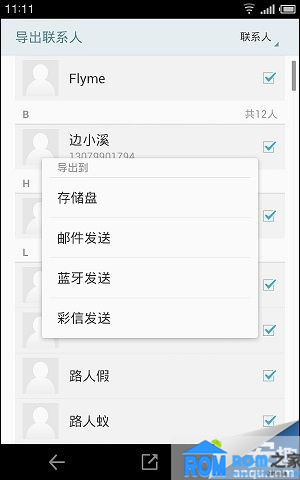
Flyme同步功能可協助復原聯絡人,是雲端備份的重要應用。
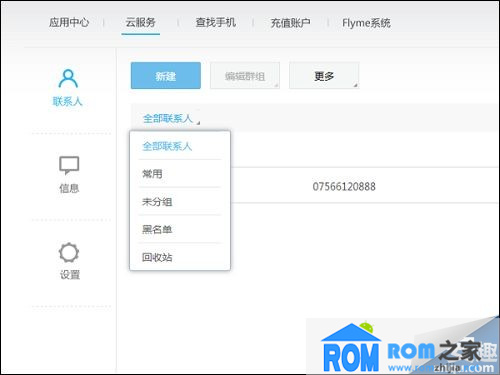
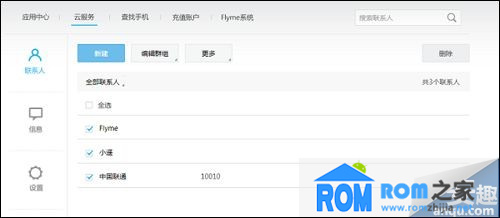
大量聯絡人可先在網頁端管理,同步後手機端也會更新。
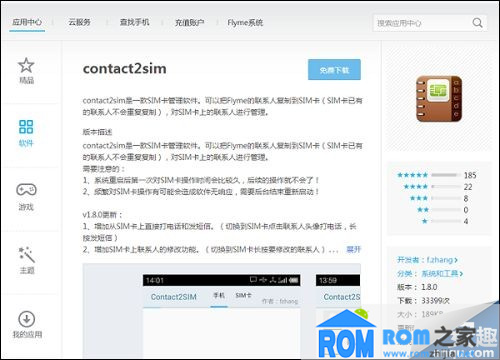
若要把聯絡人複製到SIM卡,可透過第三方工具,但SIM卡容量有限。
瀏覽器Smartbar中的數字代表已開啟頁面數,按住向上拖動可關閉目前頁面。
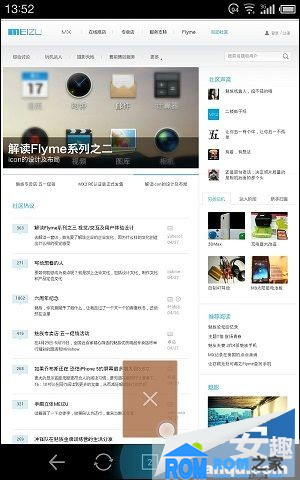
長按返回鍵可快速叫出網址列,並直接輸入新網址。
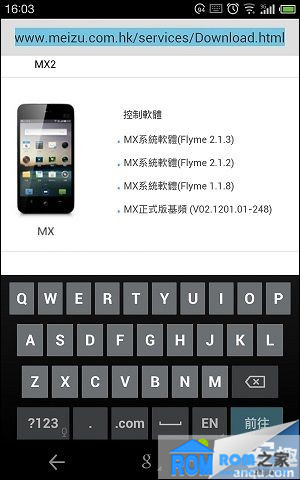
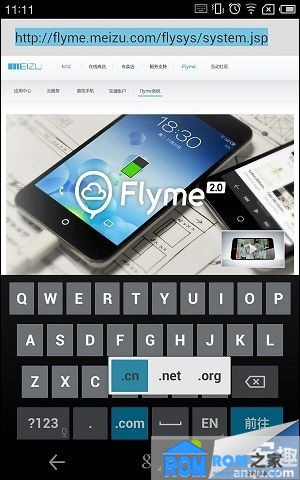
輸入網址時長按“.com”鍵,可顯示更多網域選項。
圖庫可新增資料夾,讓特定下載圖片顯示在圖庫中。
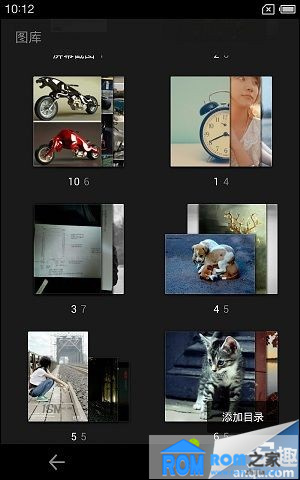
若想隱藏資料夾,可放入.nomedia文件,讓媒體掃描忽略該目錄。
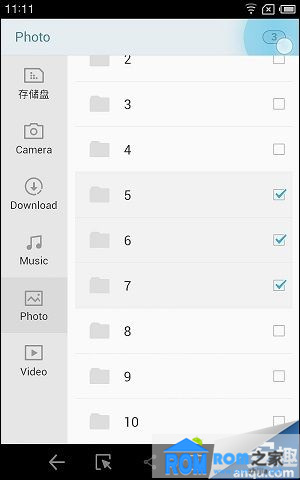
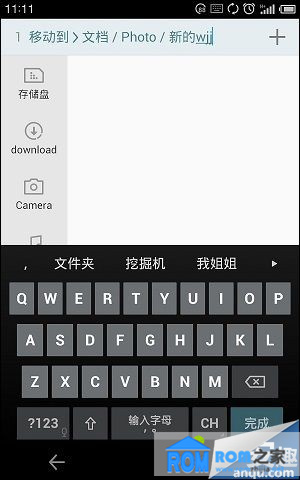
複製檔案時,可在目標位置按右上角加號建立新資料夾,再貼上檔案。
文件管理中選取檔案後,可按右上角數字全選目前目錄。
文件與資料夾都能加密,提升隱私保護。
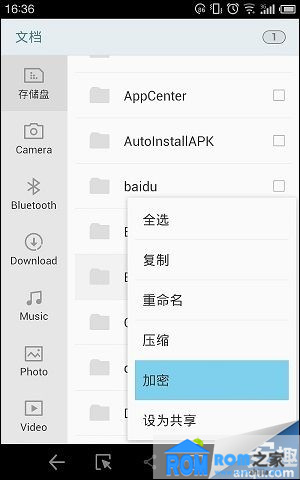
應用程式也能加密,避免他人隨意開啟。
Smartbar按鈕可長按查看標籤說明。
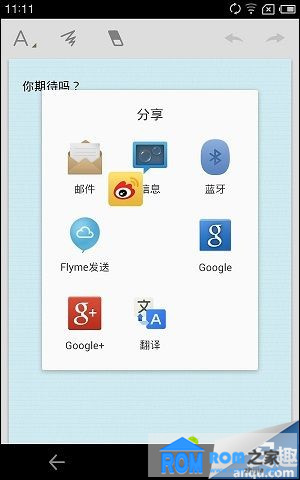
分享圖示可排序,讓常用管道更前面。
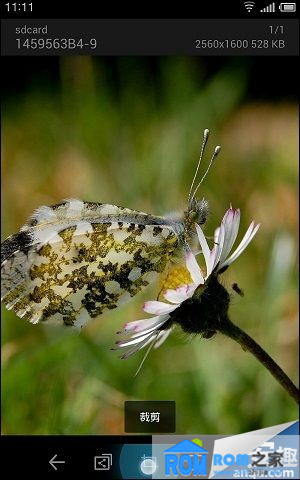
寄信時雙擊選取收件人,再次單擊可加入通訊錄,長按可拖動。
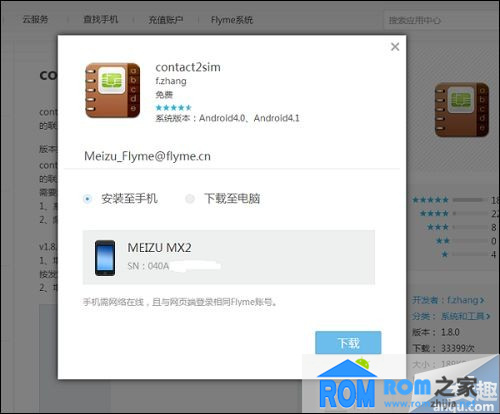
發現好應用時,可從魅族應用中心推送到手機。
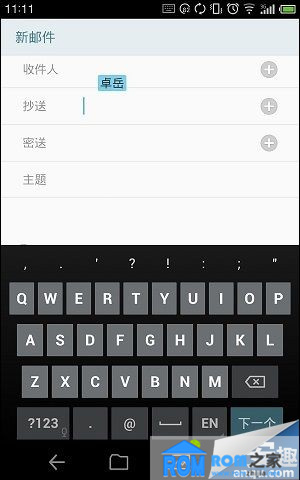
閱讀便籤時向右滑動,可快速新增標籤。
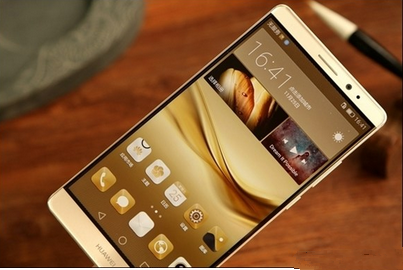 華為 Mate8 電量百分比怎麼顯示?開一個開關就夠
電池圖示只能看出大概剩多少,想知道確切數字就得靠電量百分比。開啟之後,狀態欄會直接標出剩餘電量的具體數值,出門前判斷要不要帶行動電源會準確得多。 先開啟【設定】,切換
 小米5S Plus解鎖BootLoader教學:解鎖碼申請與一鍵解鎖
今天來說說小米5S Plus的解鎖教程,指的正是 BootLoader 解鎖。之前有幾位機友一直在找這份流程,下面把它整理清楚供大家參考。整體思路是「先拿解鎖碼,再用官方
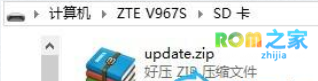 中興V967S用SD卡刷回官方系統圖文教學
中興V967S刷機包下載:https://www.romzhijia.net/romlist/578_0_0_0 準備工作 1. 中興 V967S 手機一支 2. 500
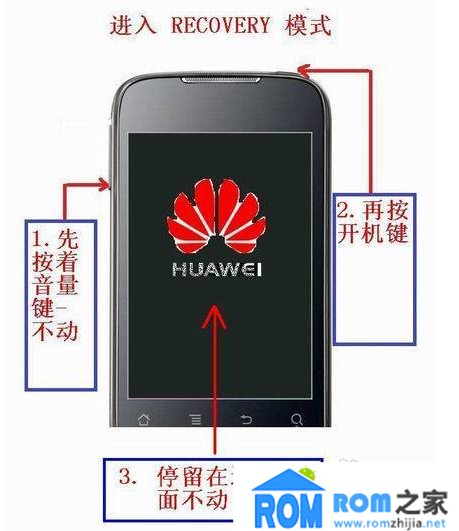 華為 C8650 刷機教程:優先採用安全的 Recovery 卡刷
刷機前須知 1. 極少數機型因屏幕驅動不同,刷 Recovery 後可能出現花屏,可換一個 Recovery 試試;若多個版本都花屏,可透過站內信聯繫。2. 刷機請盡量使