

編輯:Android 刷機技巧
想讓三星 GALAXY Note 2 國際版(N7100)換上 Smartisan OS?下面就和小編一起看看完整的刷機步驟吧。
1. 下載刷機所需文件
1.1 下載 Smartisan OS 最新版 ROM 包;
1.2 下載三星 Galaxy Note 2 刷機工具包 recovery.zip,下載後解壓;
1.3 下載支持在線升級(OTA)功能的 CWM Recovery(recovery_n7100.tar);
1.4 確保手機內部 SD 卡剩餘空間大於 2G,並將下載好的 ROM 包複制到內置 SD 卡根目錄下。
2. 安裝三星 Note 2 驅動程序
注意:如果此前已安裝過三星 USB 驅動,可跳過此步。否則請運行工具包中的 /Driver/SAMSUNG_USB_Driver_for_Mobile_Phones.exe 進行安裝。
3. 刷入 CWM Recovery
3.1 在關機狀態下同時按住「音量減 + Home 鍵」,再點擊「電源鍵」開機,出現英文警告提示後按「音量加」進入刷機狀態。
3.2 在電腦上運行工具包中的 Odin/Odin3.exe。
3.3 勾選「自動重啟」與「重置時間」兩個選項(切勿勾選「清空 EFS」,否則可能導致手機無法正常通話)。
3.4 點擊「PDA[系統核心文件]」,選擇支持 OTA 的 recovery_n7100.tar。
3.5 將手機與電腦連接,當 Odin 識別到設備後(若無法識別請重新插拔數據線),點擊「開始刷機」刷入 CWM Recovery,成功後手機會自動重啟。
4. 刷入 Smartisan OS
4.1 在關機狀態下同時按住「音量上 + Home 鍵」,點擊「電源鍵」開機。
4.2 通過「音量鍵」選擇菜單,「電源鍵」確認操作。
4.3 選擇「wipe data/factory reset」—「Yes」—「delete all user data」。
4.4 選擇「wipe cache partition」—「Yes」—「Wipe Cache」。
4.5 選擇「install zip from sdcard」—「choose zip from internal sdcard」—「0/」—「Smartisan_OS_V*.*.*.zip」—「YES-install...」。
4.6 安裝完成後點擊「返回鍵」,選擇「reboot system now」,手機即會重啟。
系統重啟後便會進入 Smartisan OS。
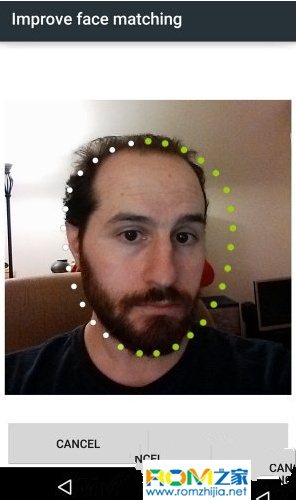 Android 5.0人臉解鎖怎麼用?人臉識別解鎖設定說明
Android 5.0可體驗人臉解鎖,但它主要作為輔助識別,並非唯一安全鎖定方式。啟用後,盯著前置鏡頭數秒,系統辨識成功後仍可能進入密碼、圖案或滑動解鎖,取決於你的安全設
 華為榮耀暢玩6X刷入第三方Recovery教程(附官方Recovery回刷)
下面來說說華為榮耀暢玩6X的第三方 Recovery 刷入教學。這是網友近期才做出來的版本,整理出來給大家參考。它屬於第三方 Recovery,用途是刷第三方 ROM 包
 不到5% Android 7.0版本分布率出爐
Android 7.0 問世至今已滿半年,谷歌近日公布了最新的版本安裝率數據。截至 4 月 3 日,Android 7.0 與 7.1 合計占比 4.9%,其中 7.0
 中興N880增大記憶體:開啟swap的簡單方法
由於N880的記憶體先天受限,常常出現記憶體不足的窘境,尤其刷了CM 2.3之後,開兩個後台程式就被砍掉,因此增大記憶體可說是勢在必行——再好的ROM沒記憶體也是枉然。為