

編輯:Android 刷機技巧
網路上不少機友下載了刷機包後,卻不知道如何下手——畢竟對許多人來說這是第一次操作,沒有相關經驗。這裡整理一份 聯想 A366t 的卡刷刷機教程 供大家參考。一般下載的 ROM 包多為 ZIP 格式,必須搭配第三方 Recovery 才能安裝。
1. 確認手機能透過 USB 線正常連接電腦。
2. 下載聯想 A366t 的刷機包,只要是支援卡刷的版本皆可。
3. 手機必須先刷入第三方 Recovery 才能進行刷機。尚未刷入者,請先參考聯想 A366t 刷入 Recovery 的教程。
1. 把下載的 ZIP 格式 ROM 透過傳輸線複製到記憶卡根目錄。
2. 先關機,然後按住音量上鍵再按電源鍵。待手機震動後鬆開電源鍵,直到出現 Recovery 介面時再鬆開音量上鍵。
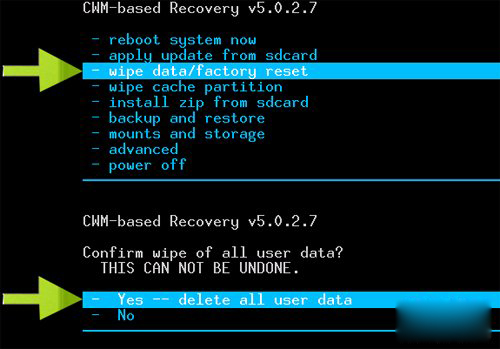
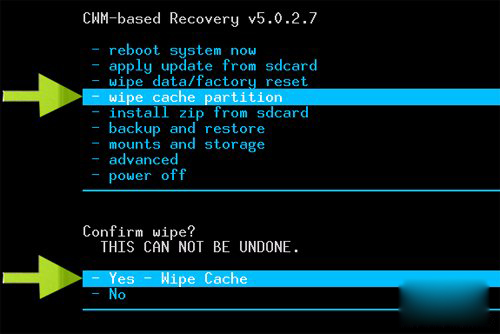
3. 進入 Recovery 後進行雙清(音量鍵選擇、電源鍵確認):
選擇「wipe data/factory reset」並確認,再選「Yes -- delete all user data」確認
選擇「wipe cache partition」並確認,再選「Yes--wipe Cache」確認
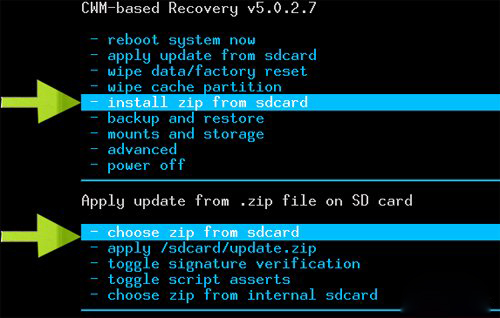
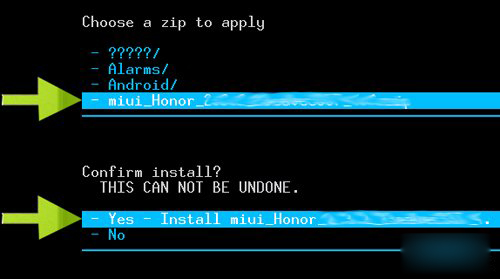
4. 選擇「install zip from sdcard」並確認,再選「choose zip from sdcard」並確認,選取剛才複製進記憶卡的 ZIP ROM 並確認,接著選「Yes - install XXXXXXXXXXXX.zip」並確認。
5. ROM 開始安裝,稍候片刻完成後選擇「+++++Go Back+++++」返回 Recovery 主介面,再選「reboot system now」並確認,手機開始重啟進入新系統。
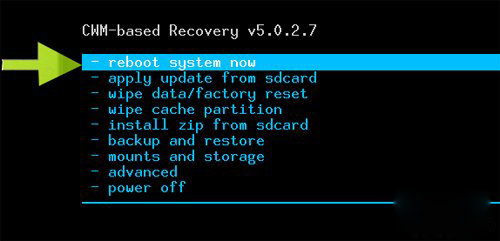
6. 刷機完成。
聯想這類機型進入 Recovery 有個細節常被忽略:必須「先按住音量上鍵,再按電源鍵」,順序顛倒可能直接進系統。而鬆手時機也有講究——震動代表已通過第一階段檢測,此時放開電源鍵但音量鍵要繼續按住,直到畫面出現 Recovery 才放開。若提早鬆手,手機就會正常開機。多試幾次抓到節奏後,這個動作會變得很自然。
本站專注為 Android 裝置提供便利、快速、安全的刷機服務,收錄海量固件、詳細刷機教程與各類刷機工具,讓刷機變得如此簡單。
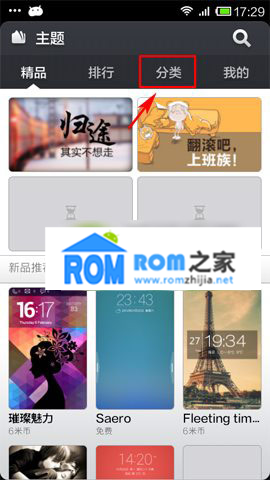 小米 3 字體怎麼改?不用 ROOT 的字體設定教學
小米 3 換字體其實不需要 ROOT 權限,透過主題風格裡的混搭功能就能搞定,步驟相當簡單。 操作步驟 第一步:打開小米 3 的「主題風格」應用,點擊「分類」。 第二步
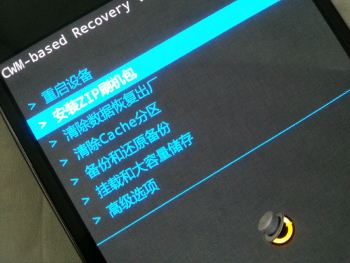 金立M5 Plus卡刷教學:進Recovery裝ZIP包,圖文步驟走一遍
金立Amigo系統把通知列與快捷設定分開設計:從螢幕頂端下滑是通知列,從底部上滑才是快捷選單,裡面放了常用設定的捷徑與小工具。用久了App裝多之後一樣會卡頓,這時候重裝一
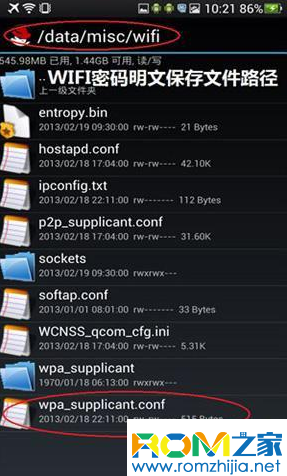 安卓手機WIFI密碼怎麼看?兩種方法幫你找回
手機連過的 Wi-Fi,系統其實都默默記了下來,只是藏在深處不易發現。想知道曾經連上的 SSID 與密碼,可以透過檔案管理器或專用工具查看。以下整理兩種實用做法。 一、用
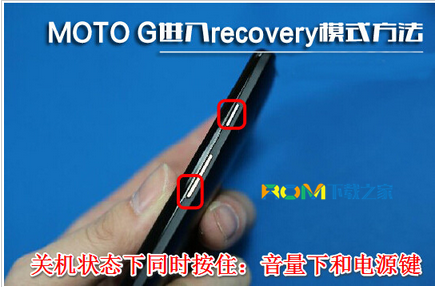 MOTO G 怎麼進 Recovery?卡刷刷機前置作業圖文教學
MOTO G 刷機主要分線刷與卡刷兩條路,其中卡刷相對單純,不必接電腦。但無論哪一種,卡刷都得先進 Recovery 模式。進入 Recovery 步驟1. 先將手機徹底