

編輯:Android 刷機技巧
這是摩托羅拉Defy行貨1.11版的圖文刷機教程。
自從接觸智慧型手機以來,我一直使用Symbian系統,對其刷機可說是輕車熟路,無論是鳳凰刷機、線上升級、手機端Wi-Fi升級還是CMWAP升級,都相當方便。今年第一次接觸Android系統的摩托羅拉Defy,拿到手的是港版半中文,明顯是在考驗我的英文能力;而且Android 2.1看彩信時無法進入也無法返回,只會自動播放,字體又小得可憐,非得裝個彩信閱讀器不可。種種不便讓我下定決心趕緊升級。
網上流傳的版本眾多,中歐版、龍豬漢化版、橘子版、國行版等令人眼花撩亂,各有千秋。聽說國行1.11版還不錯,好不好先試用再說。廢話不多,進入刷機步驟。
刷機前準備:備份手機資料、確保電量充足。
此版本目前發現兩個不完美之處:一是資料傳輸線無法讀取記憶卡,開啟隨身碟時提示「請插入磁碟」;二是拍照無法自動對焦。前者可花幾塊錢買個讀卡器(或依文末的補丁方法解決),後者可安裝360手機攝影大師解決。若不在意,就一起來刷機吧。
第一步:下載所需軟體
1. RSD Lite 4.9與MOTO USB驅動(MOTO Connect 1.1.31)
2. 底包
3. ROOT程式
4. 升級助手
5. 升級包
6. 國行1.11最新版本官方sbf原版ROM固件提取的鏡像檔(下載後得到clockworkmod.rar,解壓後把clockworkmod資料夾放到記憶卡根目錄,否則最後一步會找不到鏡像)
7. 鏡像恢復工具
下載完成後安裝第一個套件與摩托羅拉驅動,方便手機與電腦連接。
第二步:刷機
刷機過程需用到音量鍵與電源鍵進行選單操作,請先熟悉位置。
1. 關機後,按住音量鍵不放,再按電源鍵進入刷機模式。
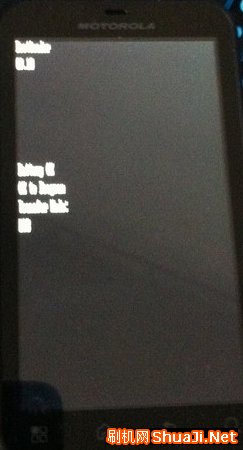
2. 用手機USB連接電腦,在電腦端開啟RSD,載入剛下載的底包(點start左邊的「...」按鈕),再按「start」開始刷底包。
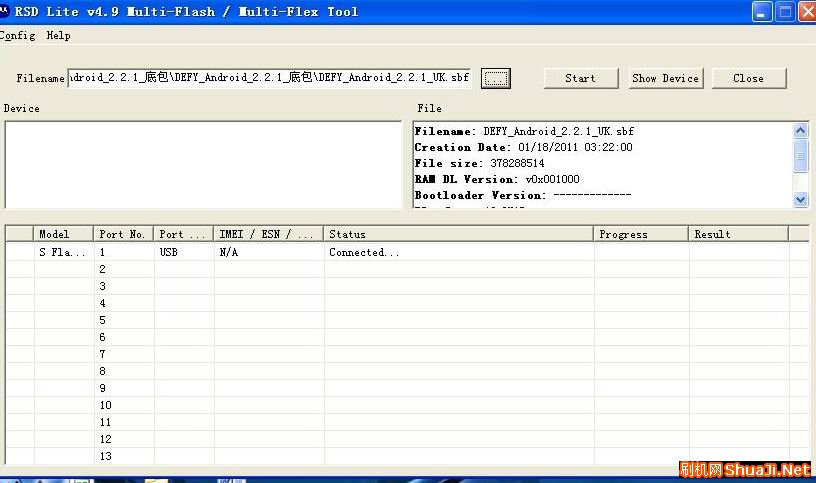
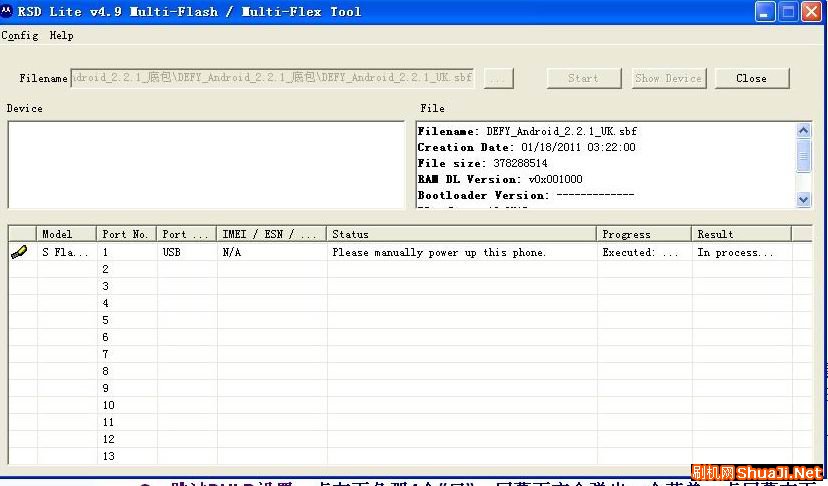
3. 當RSD的Status欄顯示「please manually power up this phone」時,拔下資料線並關機。此過程約需5至6分鐘,請耐心等待。
WIPE手機:
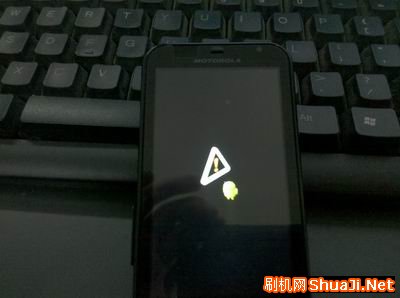
1. 按住音量鍵不放,再按電源鍵進入recovery模式;當螢幕出現綠色機器人時,同時按住音量與音量鍵,用音量鍵把游標移到第三行(WIPE DATA),按一次電源鍵選定,再移到YES選項按電源鍵開始WIPE。完成後手機自動關機,按一次電源鍵重新開機。
2. 手機重啟後跳出摩托羅拉BLUR帳戶設定,直接跳過(按左下角四個口的菜單鍵,點右下角「skip setup」)。
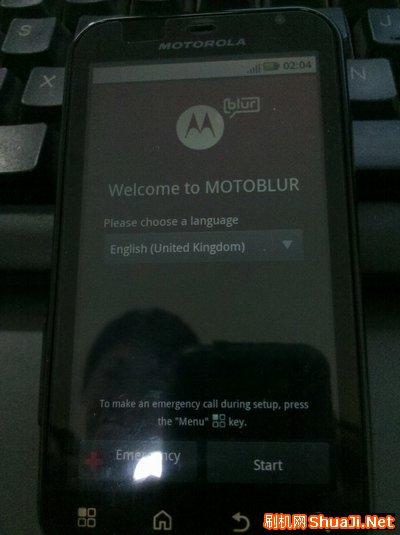
3. 按左下角四口鍵進入主選單→設定→應用程式→開發→勾選USB偵錯,再用資料線連接電腦。
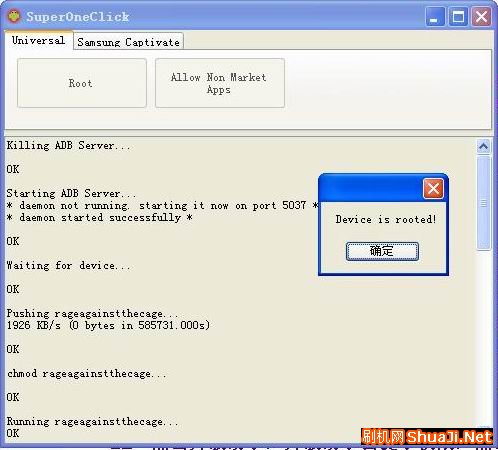
ROOT手機:在電腦端解壓ROOT包,執行SuperOneClick.exe,出現介面後直接點Root,直到提示「devices is rooted」,再重啟手機。
升級手機與鏡像恢復:
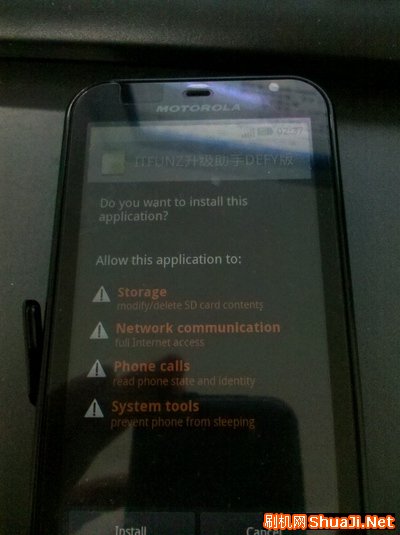
1. 用資料線連接電腦,把升級包、升級助手、鏡像檔與鏡像恢復工具複製進記憶卡,斷開USB,按小房子進入選單,開啟檔案管理器進入記憶卡安裝升級助手。
2. 點擊升級助手,出現權限提示時點「allow」,整個升級過程約3至4分鐘,完成後手機自動重啟,進入介面變成中文即代表刷機成功;若提示建立摩托帳號一樣跳過。
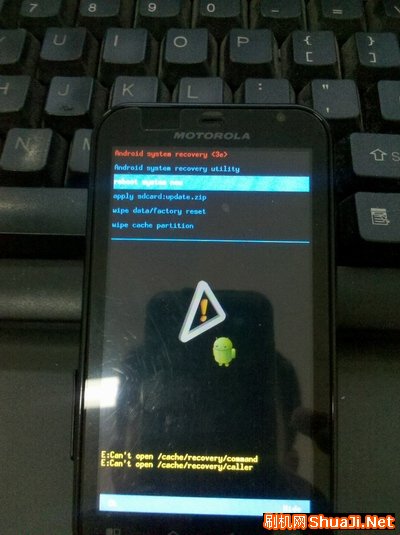
3. WIPE手機:按住音量鍵不放,再按電源鍵進入recovery,出現綠色機器人後同時按住音量鍵,用音量鍵移到第三行(WIPE DATA)按電源鍵選定,再移到YES按電源鍵開始WIPE,完成後自動關機,按電源鍵重開。
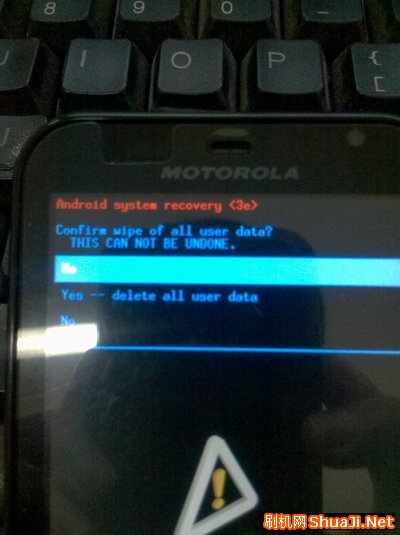
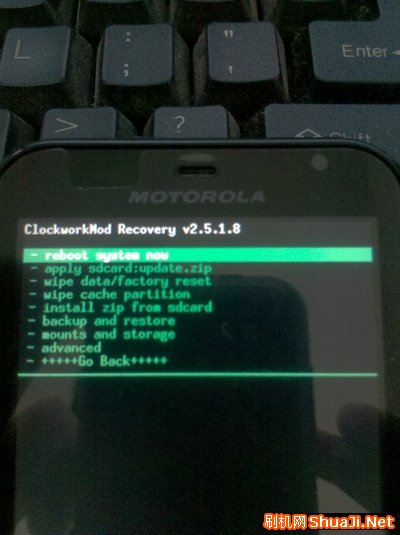
4. 重啟後安裝鏡像恢復工具ClockworkMod Recovery_2.5.1.8,執行前務必先關閉USB偵錯(否則開機會是灰屏無反應),需ROOT權限,彈出提示選Allow。點第一個「Install Recovery System」,完成後點第二個「Recovery Boot」,等手機重啟自動進入ClockworkMod Recovery。
5. 進入後用音量鍵上下選擇、電源鍵確認。先選「backup and restore」,再選「restore」,會自動找到鏡像路徑\clockworkmod\backup\ME525,選ME525確認即開始恢復。(務必把第六個附件的檔案放在記憶卡根目錄,否則找不到。)恢復完成會有提示。
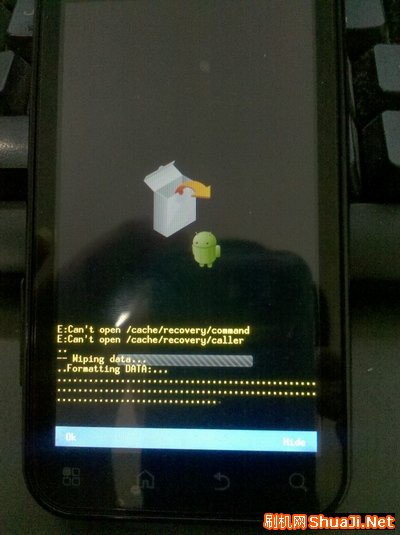
照著這些步驟一步步做下來,你會發現手機已變成國行1.11版。至於資料線無法讀取記憶卡的問題,可循1至6步進入刷機模式,直接刷入補丁ME525-XF.sbf;刷機過程會在50%左右重啟,此時什麼都別做,等跑完100%再關閉RSD,你的USB就能被電腦正常辨識了。
整體來說這個版本算是相當穩定,喜歡刷機的朋友不妨一試,成功的話記得回報一聲!
vanage 2011.03.29
 Google Nexus 4 一鍵 ROOT 圖文教學與工具下載
Nexus 4:LG 操刀的第四代親兒子 Nexus 4 由 LG 設計製造,出廠搭載 Android 4.2,硬體配置為 1.5GHz 高通 Snapdragon S4
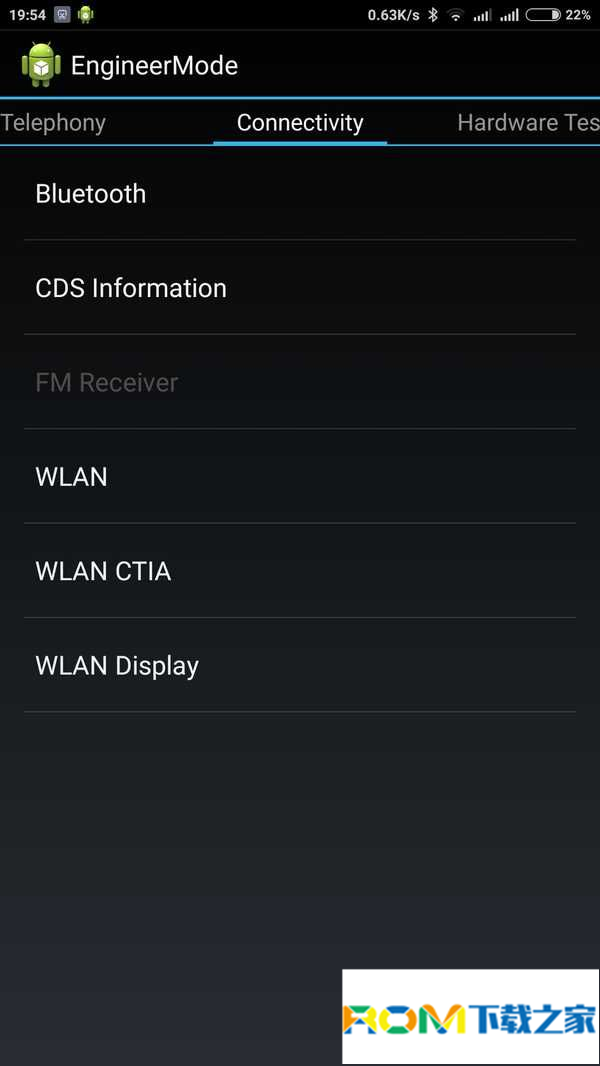 樂視手機WiFi不穩定的處理方式:進工程模式調設定
不少樂視手機使用者反映WiFi容易斷線、看影片卡頓,明明訊號滿格卻跑不動。這類問題多半和MTK平台的無線設定有關,可以透過工程模式做調整,不需要Root。 調整步驟 1.
 谷歌Pixel與Nexus UI比較:差異不大但細節不同
Pixel 與 Nexus 的 UI 看似相近,實際上仍有不少細節差異。以下就啟動器、語音助手、應用抽屜與手勢操作進行比較。Pixel LauncherPixel 主畫面
 努比亞 N1 卡刷升級教學:官方 SD 卡升級包完整圖解
Nubia N1 的官方 ROM 包先前已經分享過,但還是有人下載完不知道怎麼刷。以下把完整流程圖文整理出來,操作不複雜,照著走就行。 一、刷機前的準備 1. 下載對應機