

編輯:Android 刷機技巧
刷新固件時,螢幕突然跳出令人崩潰的提示:「update failed」,怎麼刷都刷不進去,系統也進不了,難不成是變磚了?先別急著絕望,更不要胡亂操作!只要BOOTLOADER還在(也就是所謂的粉屏狀態),就沒有那麼容易變磚;但若繼續亂搞,反而可能造成無法挽回的硬體損失。
第一步:檢查粉屏空間
進入粉屏後,看看剩餘空間是否已滿,或只剩幾MB、幾十MB,甚至完全沒有空間(正常應剩餘190MB以上)。若是如此,刷機失敗很可能就是粉屏空間不足造成的。
粉屏空間被佔滿,最常見的兩個原因如下:
原因一:第三方ROM曾在粉屏中建立了虛擬交換記憶體(swap)檔案。
原因二:粉屏因錯誤、粗暴的操作,導致檔案系統出錯或產生錯誤扇區。
找到原因後,修復起來就相對安全多了。
若是原因一,刪除交換檔案即可,檔名通常帶有「swap」字樣。但務必確認清楚,系統正常的檔案絕對不能刪。
如何判斷是否為原因二?
把粉屏中所有可見檔案的容量加總看看。例如有效檔案只佔45MB,但屬性卻顯示已佔用超過45MB,又看不到任何隱藏檔案,那麼99%就是檔案系統出錯、容量被錯誤佔用了。
如果是原因二,也提醒你日後務必用Windows的「安全移除硬體」正常退出磁碟後再拔線;若無法退出就關機再拔,切勿使用強制解除佔用類軟體強行退出,以降低檔案系統錯誤或錯誤扇區的機率。
接著,先備份粉屏的image目錄,然後在DOS下執行 chkdsk x: /f(X代表粉屏的磁碟代號);或在「我的電腦」中右鍵點粉屏磁碟→內容→工具→查錯,勾選並開始修復錯誤扇區。
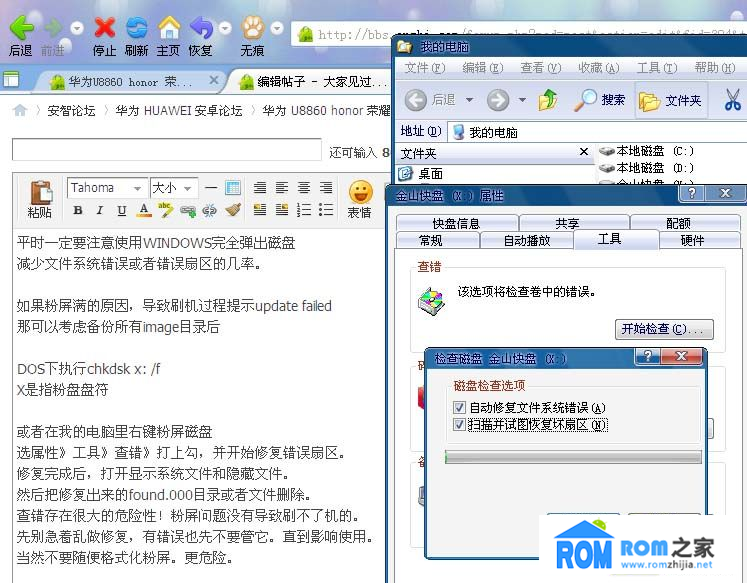
修復完成後,開啟「顯示系統檔案與隱藏檔案」,把產生的found.000目錄或檔案刪除。
需要特別提醒:查錯本身存在風險,粉屏問題若尚未導致無法刷機,就先別急著亂修,即使有錯誤也先擱著,等到真的影響使用再處理,更不要隨便格式化粉屏,那更加危險。倘若粉屏磁碟的分區結構出錯,將導致IMEI遺失、CUST刷新失敗甚至變成硬磚。雖然刷機相對安全,仍須謹慎為上。
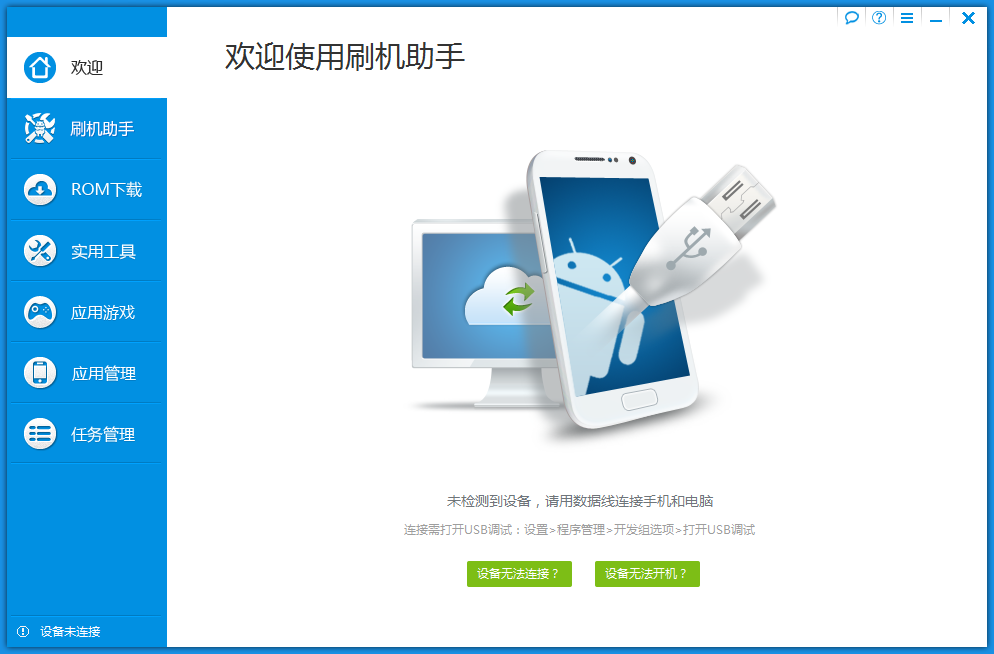 華為榮耀3C刷機教學:千元機的一鍵升級圖文流程
華為榮耀3C刷機技巧教程,本文由rom之家小編實機測試整理。還不熟悉刷機的朋友,照著以下步驟操作即可。 華為榮耀3C背景介紹 榮耀3C是華為品牌獨立運作後推出的千元機型之
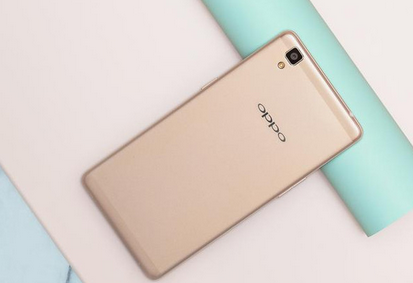 OPPO R7S使用基礎教程:工程模式開啟技巧教程方法介紹
工程模式是原廠留給檢測人員的後門,能查看硬體狀態、校正感應器、調整音訊參數。R7S 的進入方式很簡單,但裡面的選項請慎入。進入方式開啟「電話」應用,在撥號鍵盤輸入 *#8
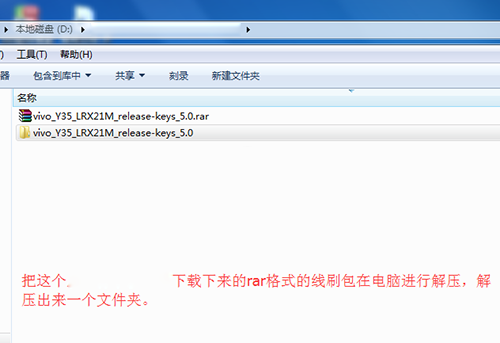 VIVO Y35線刷救機圖文教學(SP Flash Tool操作全流程)
刷機方式大致分為卡刷與線刷兩類。這次要談的是 VIVO Y35 的線刷,也就是透過電腦上的刷寫工具,把第三方線刷包灌進手機。這招在系統崩壞、開不了機時特別有用,很多機友遇
 三星S5無法Root的處理思路
三星 S5 並非完全無法 Root,若操作失敗,通常與工具版本、驅動、Bootloader 狀態或刷機流程有關。建議先確認機型型號、系統版本與 Root 工具是否相容,並