

編輯:Android 刷機技巧
對已經玩熟刷機的人來說,下一個階段就是自己做包。定制 ROM 樂趣在於互動:拿別人的包當底、刪掉用不到的內建程式、換上自己喜歡的 App、改主題改桌面、移植內核與基帶,最後打包出來自己刷,或丟上網給大家用。
定制 ROM:以官方包或他人包為底,經過解包、修改、編輯、打包四個步驟產出自己的版本。
自製 ROM:從 AOSP 源碼開始自己編譯、自己打包。
本文講的是前者,更具體地說,是 I897/I9000 這類 Odin 刷機包的製作。網上流傳的這類包大多屬於第一層次;HTC 機種則有不少是第二層次的自編版本。
1. 底包 ROM 解包
2. RFS 檔案解包
3. RFS 檔案修改、編輯、美化
4. RFS 檔案重新打包
5. 基帶與內核移植及其他調整
6. 新刷機包打包
7. 測試與發布
I897 與 I9000 的 ROM 通常以 .rar 或 .zip 流傳,先用 WinRAR、WinZIP 或 7-Zip 解開,得到 TAR 格式的刷機包。有些包把 PIT 以外的所有檔案收錄在一個 TAR 裡(例如 ROM.tar),有些則拆成 PDA.tar、CSC.tar、PHONE.tar 三個。內容相同,只是打包方式不同。
接著解 TAR。若後續要在 Linux 下作業,建議直接在 Linux 解,比較順手:建立 /home/sunny/ROM,把 ROM.tar 或 PDA.tar 放進去,再建子目錄 PDA 並解到該處。解完你會看到 factoryfs.rfs,它對應手機的 /system,所有修改與美化都在這裡進行。
這三段是同一條流水線:解開 factoryfs.rfs、動 /system 底下的內容、再封回 RFS。細節屬於前面幾講的範圍,這裡不重播。走完這三步,我們就假設所有 RFS 檔案都已備妥。
基帶沒有標準答案,靠平時收集與看評測,挑口碑好的版本;內核則盡量跟進最新。剩下的就是硬功夫——一個一個測,看哪個能與你的 ROM 相處良好。這段時間沒有人替你花,但它就是無償做包的一部分。同時也要決定 param.lfs 的處理,以及 Bootloader(boot.bin、Sbl.bin)要一起加或一起不加。
需要打包的檔案通常是:zImage、boot.bin、Sbl.bin、param.lfs、factoryfs.rfs、cache.rfs、dbdata.rfs、modem.bin。
在 Linux 下:把檔案集中到一個目錄(例如 /home/sunny/XXJVQ),切到該目錄後執行:
# tar -cf New-ROM.tar zImage boot.bin Sbl.bin param.lfs factoryfs.rfs cache.rfs dbdata.rfs modem.bin
# md5sum -t New-ROM.tar >> New-ROM.tar
# mv New-ROM.tar New-ROM.tar.md5
第一行打包,第二行做 md5 簽名,第三行只是改名。產出的 New-ROM.tar.md5 就是可以走 Odin 的成品。
沒有 Linux 環境的人:裝一套 Cygwin,它是跑在 Windows 上的 Linux 模擬環境且完全免費,打包所需的一切都齊備。在 C:/cygwin/home/sunny 下建 XXJVQ 資料夾、把檔案放進去,開啟 Cygwin 的 bash,在提示符「$」下輸入:
$ tar -cf New-ROM.tar zImage boot.bin Sbl.bin param.lfs factoryfs.rfs cache.rfs dbdata.rfs modem.bin
$ md5sum -t New-ROM.tar >> New-ROM.tar
$ mv New-ROM.tar New-ROM.tar.md5
命令與純 Linux 環境完全相同。若要做成三個 TAR,流程一模一樣,只是分三次執行:CSC.tar 裝 cache.rfs、PHONE.tar 裝 modem.bin、PDA.tar 裝 zImage、boot.bin、Sbl.bin、param.lfs、factoryfs.rfs、dbdata.rfs。
刷進機器逐一驗證,把每個按鍵、每項功能都掃過一遍。有問題就回到第二步重來,直到符合當初的計劃。全部通過,包就算完成;覺得有發布價值,就上傳分享。
1. 動手前先寫好定制清單,逐項執行,不要邊做邊想。
2. 改 /system 內容時遵守「先刪後加」。/system 有 276.3MB 的硬上限,先塞新程式很容易撞到空間不足。
3. TAR 內檔案的排列順序決定刷入順序。建議 zImage boot.bin Sbl.bin param.lfs factoryfs.rfs cache.rfs modem.bin——zImage 放最前面用來驗證 USB 連線是否正常,boot.bin 與 Sbl.bin 緊接著刷入。
4. boot.bin 與 Sbl.bin 必須同時加或同時不加,只補一個是變磚的經典成因。
 聯想 A520 大內存刷機教學
聯想 A520 大內存刷機流程為:先將第三方 ROM 放入記憶卡,再線刷大內存基礎包,最後透過 Recovery 卡刷 ROM。 操作流程 1. 下載大內存線刷基礎包與對
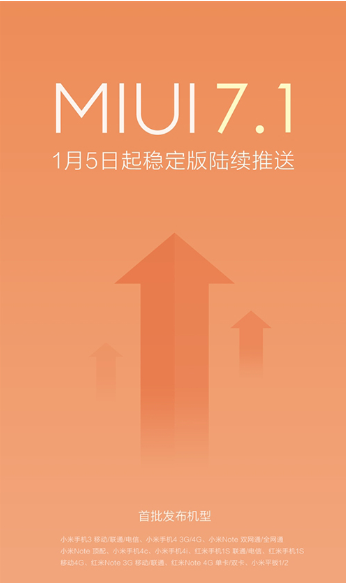 MIUI 7.1穩定版固件下載與推送時程:支援機型、更新內容一次看
MIUI 7.1穩定版已開始推送。想升的人可以等OTA,也可以自行下載固件手動安裝。以下是支援機型、推送批次與這一版改了什麼。 推送分兩批 第一批包含:小米手機3 移動
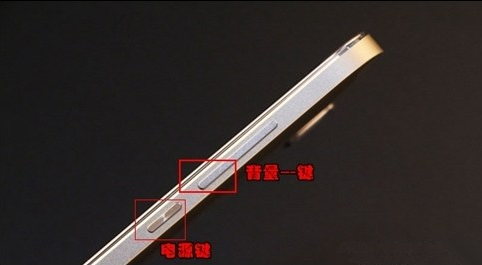 華為暢享5截圖方法教程 兩招輕鬆學會
如今不少用戶都想知道華為暢享5怎麼截圖。針對大家的需求,下面就為你整理了兩種暢享5截圖方法,希望能有所幫助。方法一:快捷組合鍵作為一款安卓智能手機,相信絕大多數朋友都知道
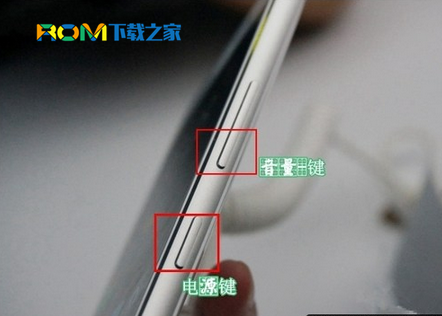 ZUK Z1截圖教學:按鍵組合與快捷開關兩種做法
以下為ZUK Z1截圖方法的完整整理,有需要的用戶可以照著操作。 方法一:按鍵組合 Z1同樣沿用Android最通用的截圖方式:同時按住【電源鍵】+【音量-鍵】。兩鍵一起