

編輯:Android 刷機技巧
躺在床上用手機操作電腦,這件事一直讓我很感興趣。研究過一輪之後發現,遠端控制大致分兩種思路,體驗差很多。
第一種是手機連上軟體自家的伺服器,再由伺服器中轉把指令送進你的電腦。優點是任何有網路的地方都能用,缺點是資料要多繞一圈,延遲明顯。
第二種是手機透過 WiFi 連到同一台路由器,在區域網路內直接控制電腦。不消耗行動數據,反應快得多。以下說明的是第二種。
桌機用網路線接到無線路由器即可。筆電稍微麻煩一點,需要先用筆電建立無線熱點,再讓手機連上這個熱點。
這裡用 WiFi 共享精靈這類工具來開熱點:下載安裝、打開程式、設定好名稱與密碼,然後手機連上去。若熱點一直建不起來,把程式關掉重開幾次通常就會成功。
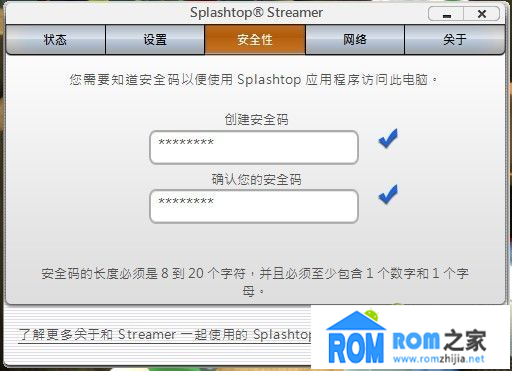
下載 Splashtop 遠端桌面,電腦端與手機端都要裝。電腦端裝完打開,在安全性設定裡先設定一組密碼,手機端連線時會用到。
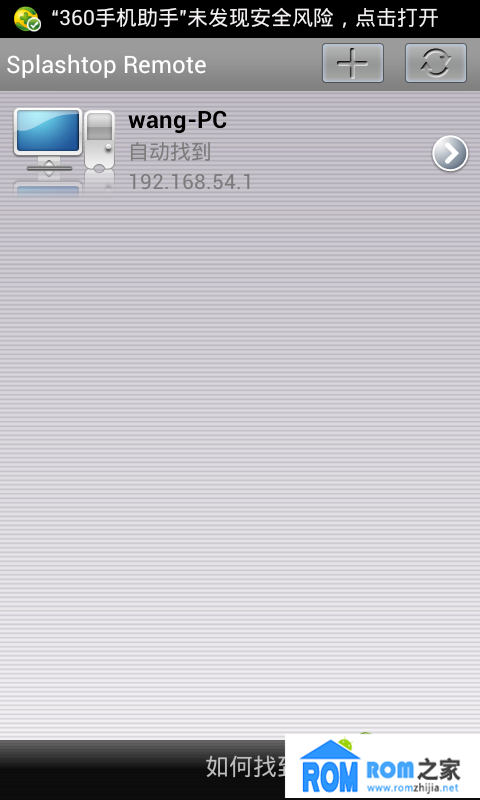
兩端都開著,手機端應該會自動掃到你的電腦,輸入剛才設定的密碼即可連上。之後手機螢幕就是電腦桌面,可以操作滑鼠、開程式、打字。
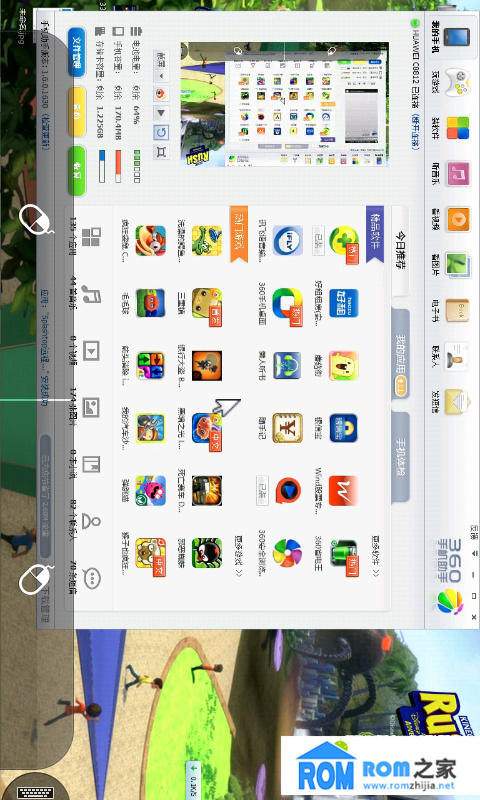
內網方案的穩定性幾乎取決於 WiFi 品質,路由器距離太遠或干擾嚴重的環境下容易掉線。另外,遠端控制等於把電腦的鑰匙交給手機,密碼請勿沿用簡單數字,公共 WiFi 下也盡量不要開啟這類服務。
 三星C5000官方固件ROM包整理(線刷救磚用下載清單)
這裡把三星C5000的官方固件包整理成一份清單,方便大家查找與下載。這些都是原廠系統 ROM,可放心使用,且全部支援 Odin 線刷。平時可以先存一份備份,手機真的出狀況
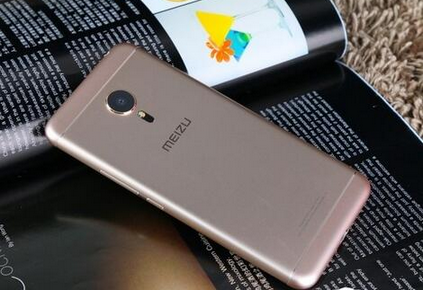 魅族 Pro5 手勢喚醒怎麼設?畫個圖就開 App
手勢喚醒是這類小功能裡最實用的一個:在熄屏狀態下畫出預設的圖形,就能直接啟動對應應用,省下解鎖、找圖示、點開的一連串動作。 點擊【設定】進入,選擇【輔助功能】圖示,再
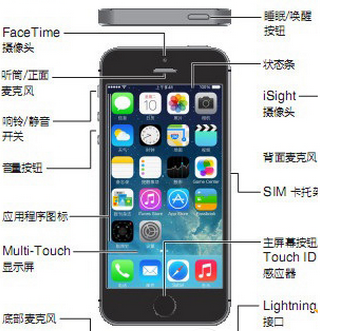 iOS 9滑動升級卡住不動怎麼辦?教你解決
自從iOS 9發布後,雖頗受果粉稱贊,但也出現了不少問題。有網友反映iOS 9滑動升級時一直卡在那裡動不了,該怎麼辦呢?別擔心,下面就為大家介紹解決方法!iOS 9滑動升
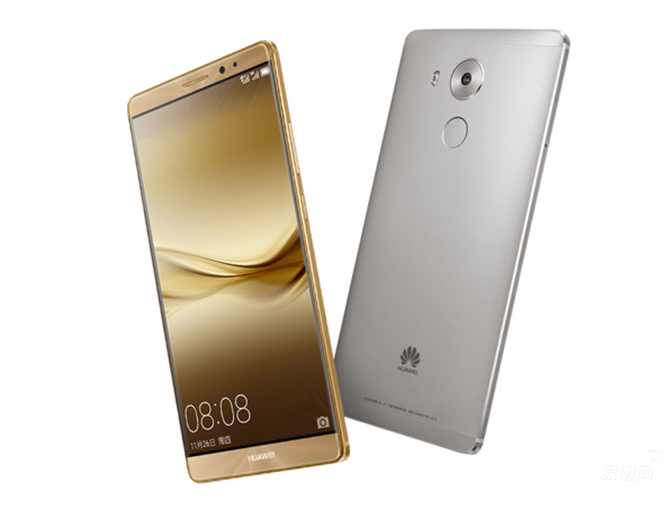 華為 Mate8 怎麼看電池溫度?撥號盤一行指令就夠
手機充電爆炸、長時間使用燙到握不住的新聞時有所聞,難免讓人想確認一下自己的電池狀態。華為 Mate8 內建的工程模式就能查到電池溫度。 華為 Mate8 電池溫度查詢