

編輯:Android 刷機技巧
幫中興 V880+ 取得 ROOT 權限其實不難,用對應的一鍵工具跑一遍就好。以下把整個流程與常見的失敗原因整理出來,同時適用於 V880。
最新提示:若有電腦端操作,請先關閉手機輔助類軟體,並開啟工作管理員結束 adb.exe 進程。
1. 下載附件 中興.rar。
2. 開啟手機 設定 → 應用程式,勾選USB 除錯模式,用數據線連接電腦。
3. 解壓下載的工具包,執行 中興V880一鍵工具.EXE,依提示操作。

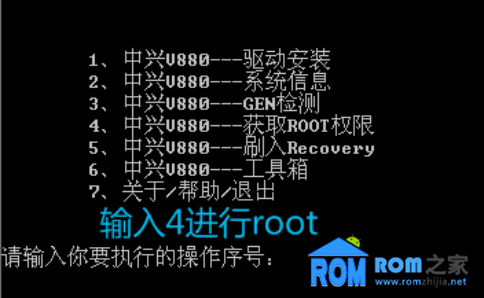
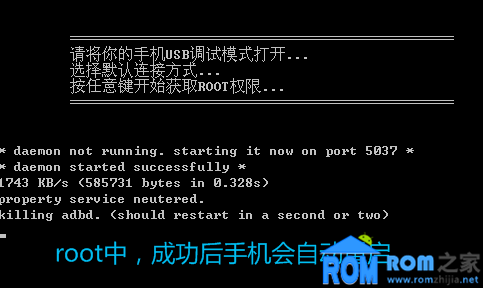
過程中手機會自動重啟,請不要拔線中斷。完成後即可安裝 RE 管理器精簡系統,或刷入其他第三方 Recovery 進行更多改動。
實務上最常見的失敗是工具視窗開了之後一直沒有動靜。這種情況幾乎都是 adb 通道被佔用:豌豆夾、360 手機助手、91 助手這類常駐程式會搶走 adb 埠。把工作管理員打開,把所有 adb.exe 結束程序,再重新執行工具即可。若仍不行,換一個 USB 埠(建議用主機板後方的直連埠)通常也能解決。
 MIUI8/小米手機連不上網?用網絡診斷排查
同一Wi-Fi下他人可上網而自己不行,可先使用小米手機內建的網絡診斷功能。步驟開啟「安全中心」。下拉到底部選擇「網絡診斷」。選擇要檢測的網路類型,例如Wi-Fi或數據網路
 刷底包不格式化閃存數據的小技巧
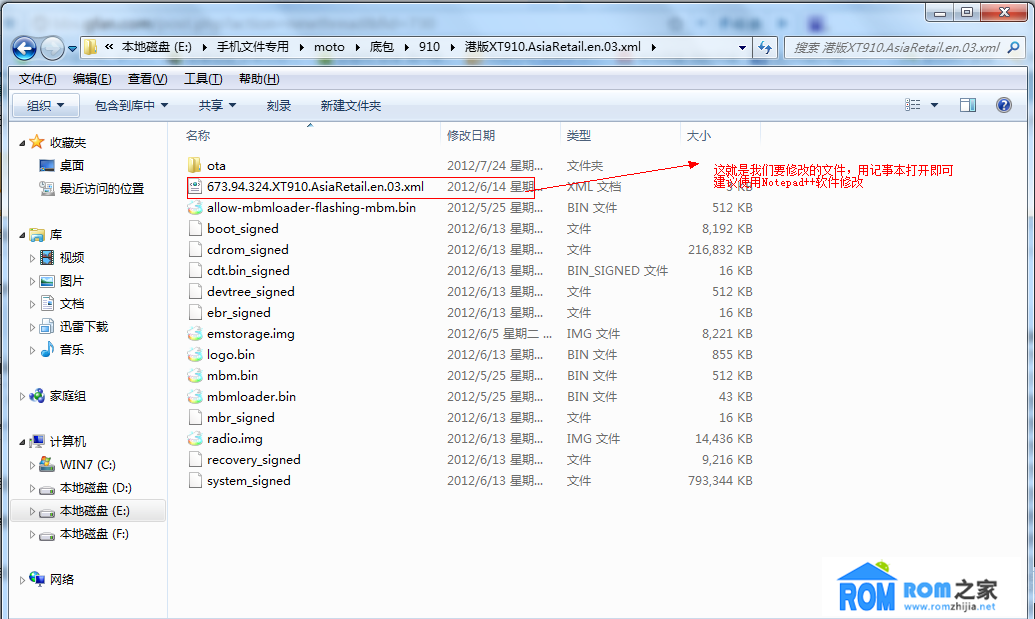
很多人一看到有新底包就蜂擁而上,卻忽略了新底包究竟會不會刪除閃存裡的數據。就像前兩天發布的亞太和港版4.0底包那樣,不少網友都是刷完才驚訝地發現,閃存數據也被一併清空了。
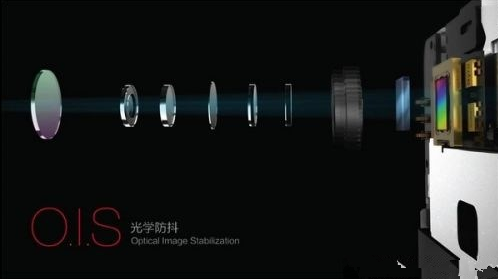 光學防抖有什麼作用?這些常識你應該知道
說到光學防抖,想必很多智能手機用戶對這幾個字眼並不陌生,經常會聽到廠商介紹手機攝像頭時提到採用了光學防抖技術。不過要深入討論光學防抖究竟是什麼,相信大家都有些模糊了。它有
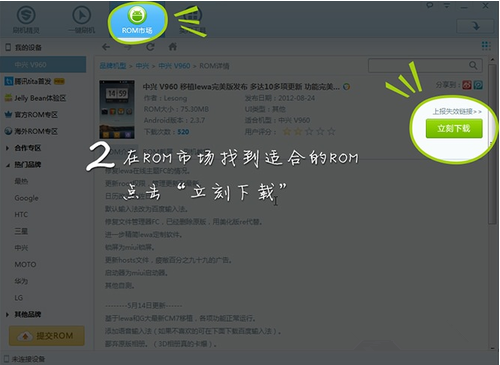 刷機精靈怎麼用?操作步驟與常見問題解答
刷機精靈以統一簡潔的介面提供一鍵刷機,省下了手動取得 Root 權限、手動刷入 Recovery 這些繁瑣前置作業。以下說明實際操作方式,並整理幾個常見疑問。 操作步驟