

編輯:Android 刷機技巧
SD 卡動過分區之後突然變成「未配置」或容量不對,很多人直覺以為卡壞了,其實多半只是分區表亂掉。透過 Windows 的「磁碟管理」把分區刪掉重建,通常就能救回一張正常可用的卡。
先講清楚風險:這個流程會清空 SD 卡上的全部資料,且無法復原。動手前請先判斷卡裡還有沒有需要的檔案,能救就先救。
把 SD 卡插入讀卡機,再把讀卡機插進電腦的 USB 埠。
打開「我的電腦」,對 SD 卡的磁碟代號按右鍵選擇「格式化」,檔案系統選 FAT32,並取消勾選「快速格式化」。完整格式化會實際檢查並重新排列磁碟結構,成功率比快速格式化高得多。這一步會花幾分鐘,耐心等它跑完。
依序開啟「控制台」→「系統管理工具」→「電腦管理」,在左側選單點選「磁碟管理」。右側視窗會列出所有磁碟與分區,找到你的 SD 卡對應的那一塊。
在 SD 卡的分區上按右鍵,選擇「刪除磁碟分割槽」並確認。刪除成功後,該位置會變成一塊「未配置」的空間——這時卡還不能用,必須重新建立分區。
對「未配置」的空間按右鍵,選擇「新增磁碟分割槽」,指定一個磁碟機代號後按「下一步」。
檔案系統選 FAT(有些環境不顯示這個選項,直接沿用預設即可),配置單位大小維持「預設值」,其餘按下一步完成精靈。
格式化進度跑完後,SD 卡就會恢復成一個乾淨可用的磁碟,容量也會回到標示值。
若磁碟管理完全看不到這張卡,或重建後依然無法讀寫,可以試著換一台電腦、換一個讀卡機再判斷一次。多數狀況是讀卡機或 USB 埠的問題,而不是卡本身。若換過設備仍然無效,那張卡大概真的受損了。
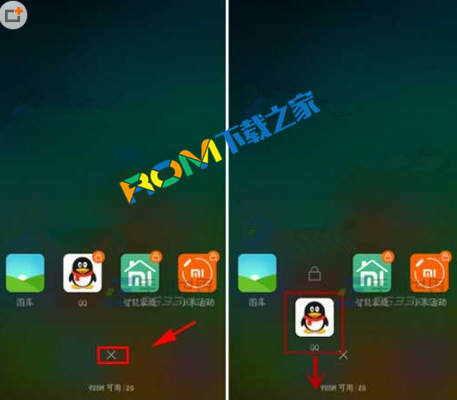 小米Note後台怎麼清?一鍵清理與應用鎖定小技巧
小米Note要怎麼快速清掉後台、釋放記憶體?靠的是實體Home鍵的長按選單,另外還有個容易被忽略的「加鎖」小技巧。 1. 喚出後台長按小米Note的實體【Home鍵】(主
 聯想A60+獲取ROOT權限圖文教學
可能有機友正苦惱:聯想A60+如何獲取ROOT權限?在這裡,小編將透過圖文演示,詳細介紹聯想A60+獲取ROOT權限的具體過程。ROOT流程1. 點擊下載所需檔案,解壓壓
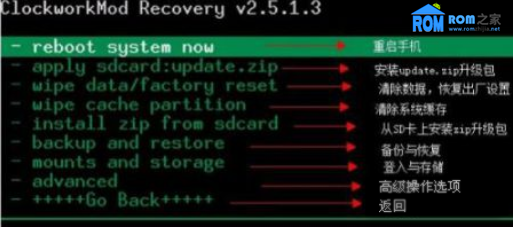 LG G3英文版Recovery使用教程詳解
如果你使用的LG G3 Recovery為英文版,卻不熟悉如何操作,本文就以常見的英文版Recovery為例,逐一解析各項功能。 本教學的英文版Recovery並非所有
 小米直供怎麼申請?內測資格申請步驟與注意事項
小米悄然上線小米直供頁面,讓許多用戶好奇如何申請內測。以下整理申請流程與填寫重點。申請步驟進入小米直供官方頁面,點擊「申請內測」,登入小米帳號。建議直接以手機登入,避免後